オンクラス コミュニティ機能 操作ガイド(講師・管理者向け)
コミュニティ機能について
コミュニティ機能は、講師と受講生の皆さまがオンライン上で交流できるチャットスペースです。
テキストや画像を投稿できるほか、コースごとにチャンネルを作成し、受講生同士で意見交換を行ったり、講師から学習に関するアドバイスや追加情報を提供することもできます。
学習に関する情報共有やサポートをスムーズに行えることで、より活発なコミュニティ運営や受講生の満足度向上にお役立ていただけま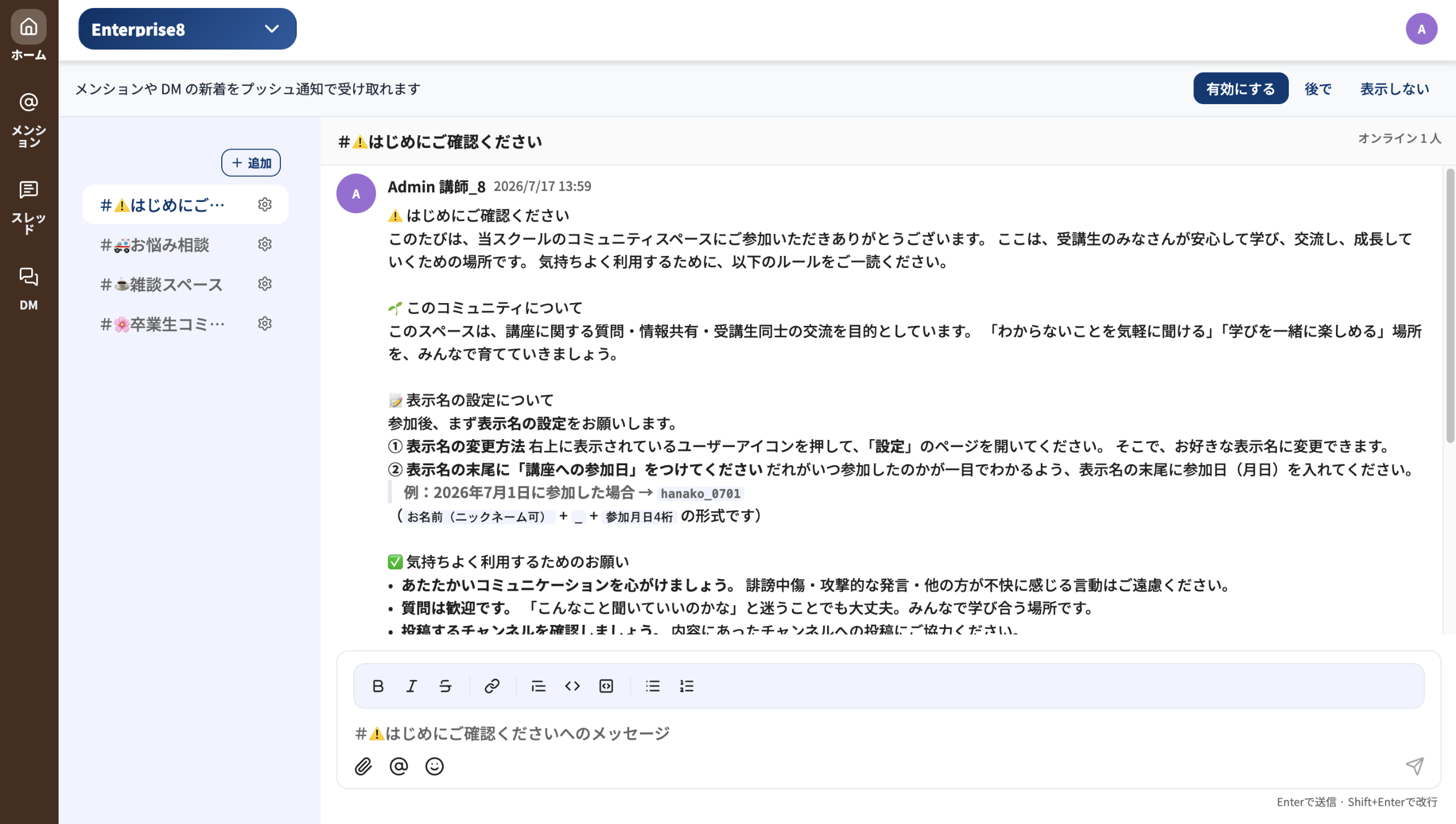
⚠️ 本機能は、スペシャルプランをご契約いただいているお客様限定でご提供しております。 ご利用をご希望の場合は、サポート窓口までお問い合わせいただくか、 個別相談をご予約のうえ、プラン変更をご検討ください。
目次
コミュニティページへのアクセス方法
管理者ページからアクセスする
- 管理者ページにログインした後、サイドメニューから、受講者管理にある「コミュニティ」を選択します。
- 管理者ページとは別にコミュニティページが開きます。
管理者ページにログイン済みであれば、コミュニティページに改めてログインする必要はありません。
管理者ページに戻る
コミュニティ画面は、管理者ページとは別のページで開いています。管理画面に戻る場合は、管理者ページを再度表示します。
💻 PCの場合
ブラウザのタブで管理者ページを選択し、再度表示します。
📱 スマートフォン、タブレットの場合
ブラウザのタブ選択画面を表示し、既に開いている管理者ページのタブを選択して再度表示します。
コミュニティページに直接アクセスする(ブックマークなど)
コミュニティページのURLをブックマークしておくと、次回から直接アクセスできます。
コミュニティページからログアウトした状態で直接アクセスした場合は、コミュニティページへのログイン画面が表示されます。管理者ページと同じメールアドレスとパスワードを入力してログインしてください。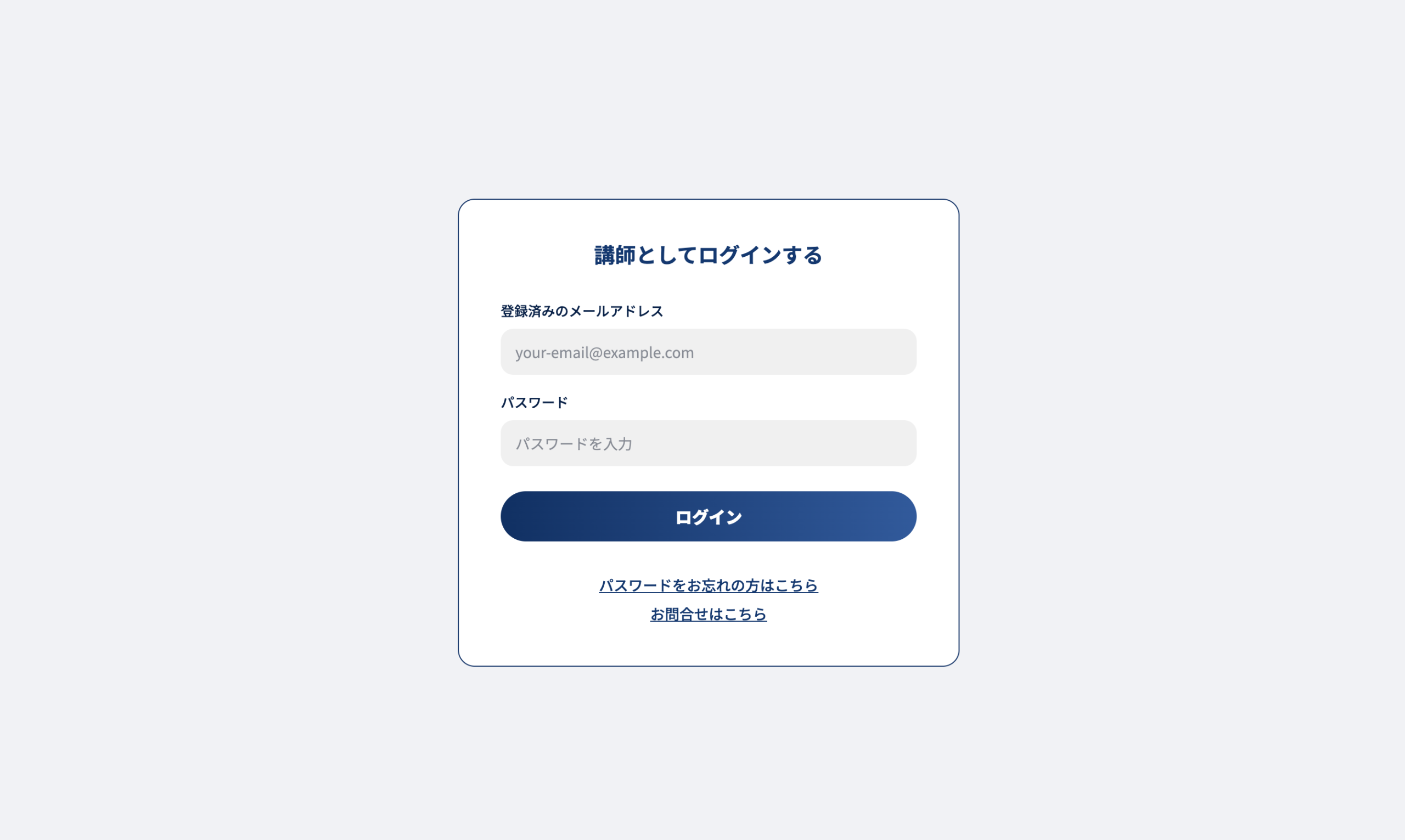
※ コミュニティページに直接ログインした場合、管理者ページは表示されません。管理者ページを開いてコースの編集や受講生の管理をする場合は、管理者ページのURLへアクセスします。
コミュニティ機能の操作方法
コミュニティ画面の詳細
ホーム画面の詳細とサイドメニューのアイコンについて説明します。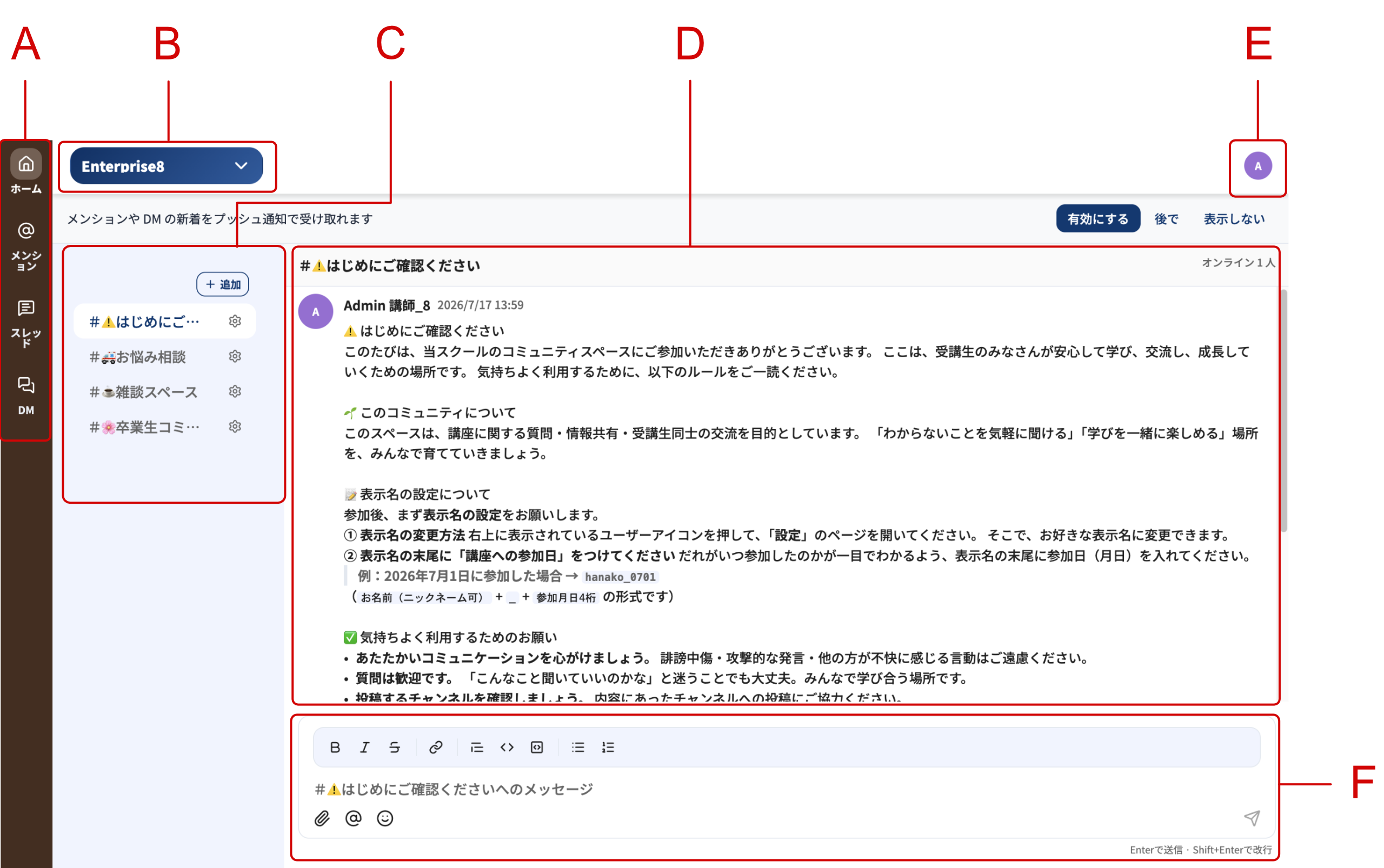
| A | ホーム:コミュニティページのホーム画面を表示します。 メンション:メンションされているメッセージの一覧を表示します。 スレッド:参加しているスレッドの一覧を表示します。 DM:届いたDMの一覧を表示します。 |
| B | 所属しているコミュニティの名前が表示されます。複数のコミュニティに所属している場合は、「∨」アイコンを押して他のコミュニティのページを表示することができます。 |
| C | 作成したチャンネルが表示されます。 「+追加」ボタンを押してチャンネルを作成することができます。※ ※チャンネルは、管理者アカウントでログインした方のみ作成できます。 |
| D | 選択したチャンネルに投稿されているメッセージが表示されます。 |
| E | このアイコンを押すと、設定、マニュアル、お問い合わせの画面を開いたり、コミュニティページからログアウトしたりすることができます。 |
| F | 選択したチャンネルにメッセージを投稿するときは、このメッセージ欄へ入力し投稿します。 |
チャンネルを作成する
チャンネルは管理者アカウントの方のみ作成することができます。
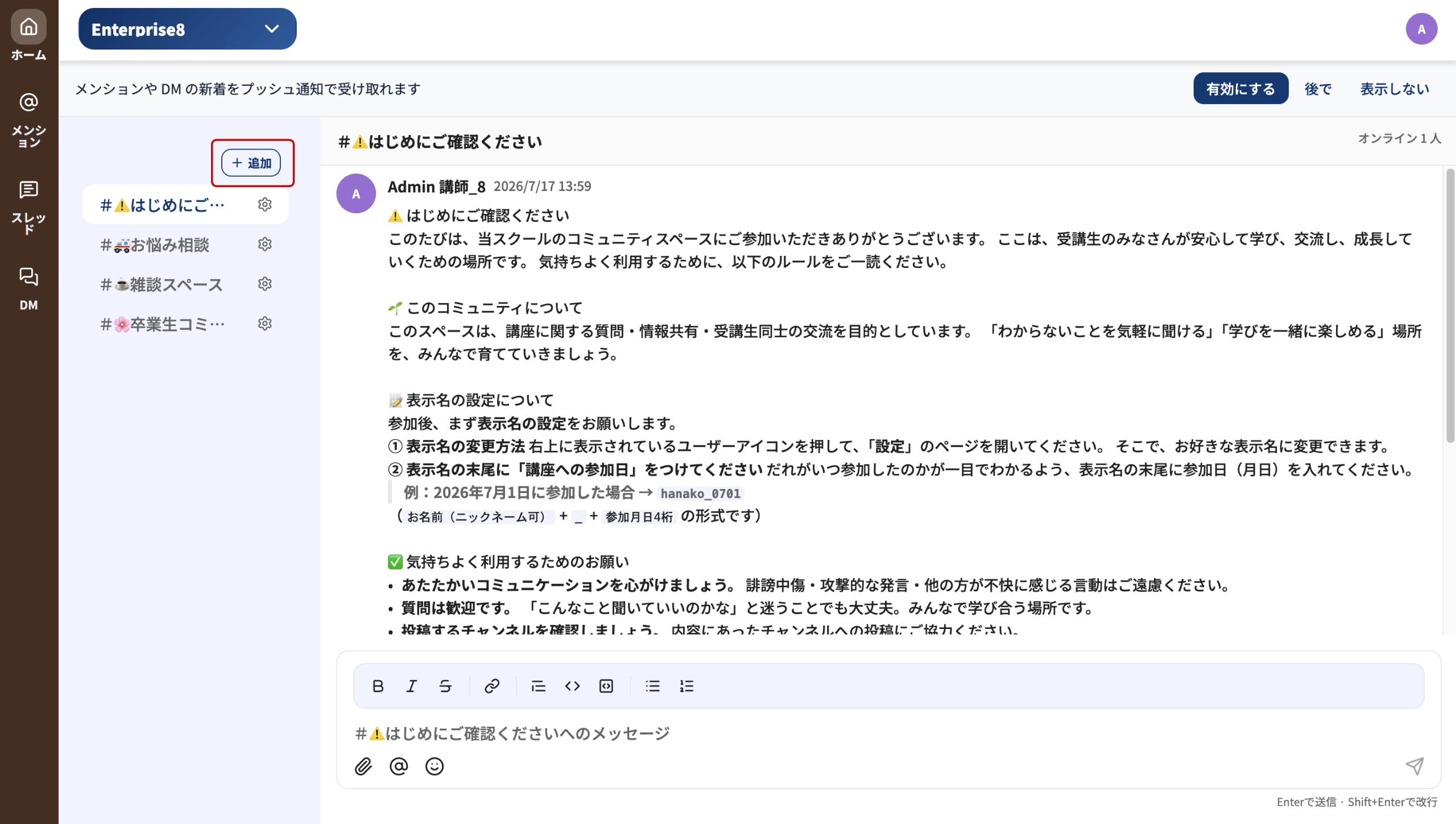
- コミュニティページのホーム画面で、チャンネル一覧にある、「追加」を押します。
- チャンネル名とチャンネルの説明を入力します。
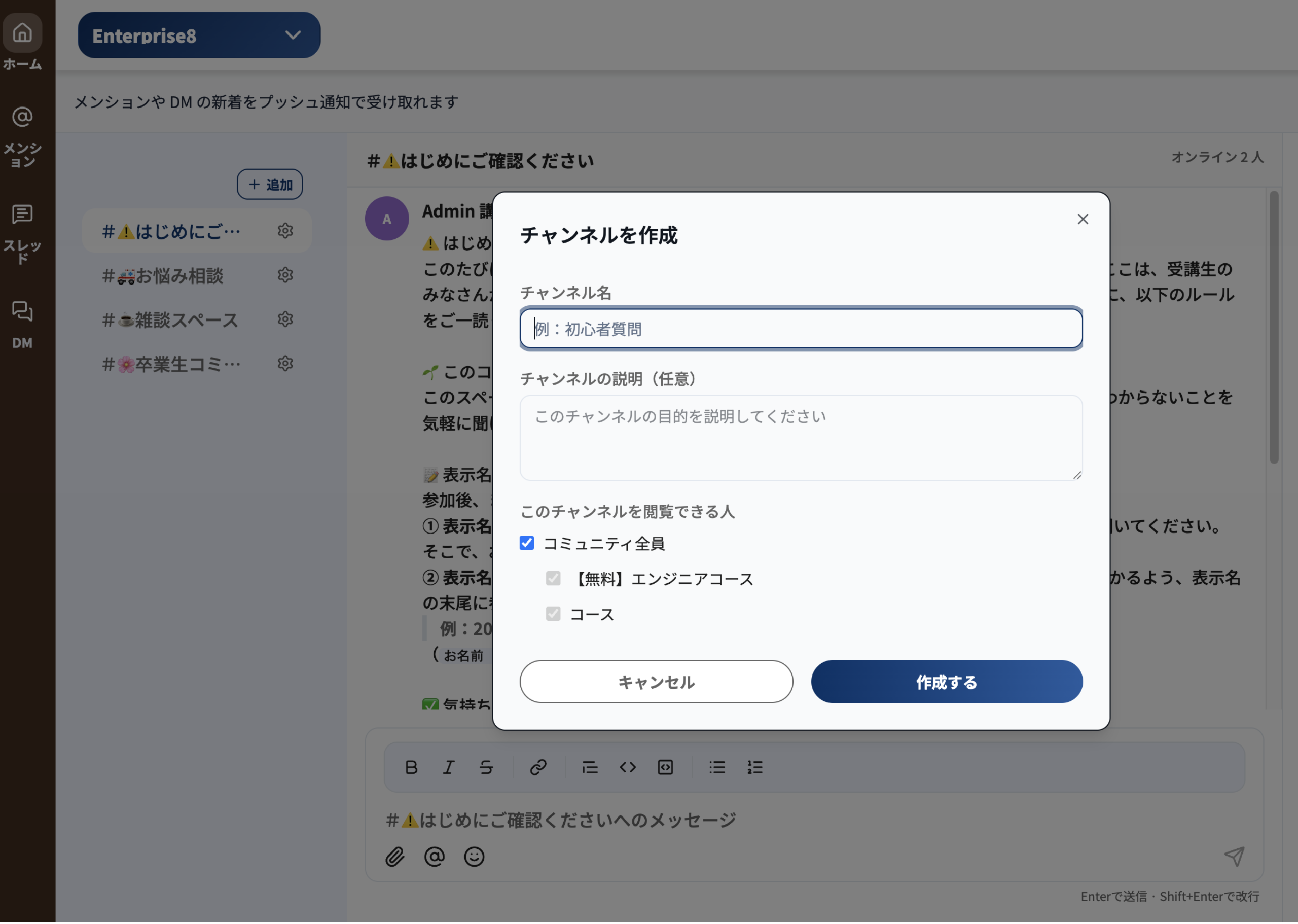
- 作成するチャンネルに参加できる人を選択します。「コミュニティ全員」にチェックを入れると、受講生全員が参加できます。特定のコースを受講中の受講生のみ参加できるようにする場合は、参加可能とするコースにチェックを入れます。
- 「作成する」ボタンを押してチャンネルを作成します。チャンネルを作成すると、受講生が受講生ページで「コミュニティ」ボタンを押してコミュニティページを開いたとき、作成したチャンネルが表示され、参加できるようになります。
※チャンネル名の隣に表示されている「⚙」アイコンを押すと、チャンネル編集画面が表示され、チャンネル名、チャンネルの説明、チャンネルに参加する受講生のコースを変更することができます。
投稿されたメッセージへスレッドで返信する
- 返信するメッセージの返信アイコンを押します。
💻 PCの場合
メッセージにカーソルを合わせると返信アイコンが表示されます。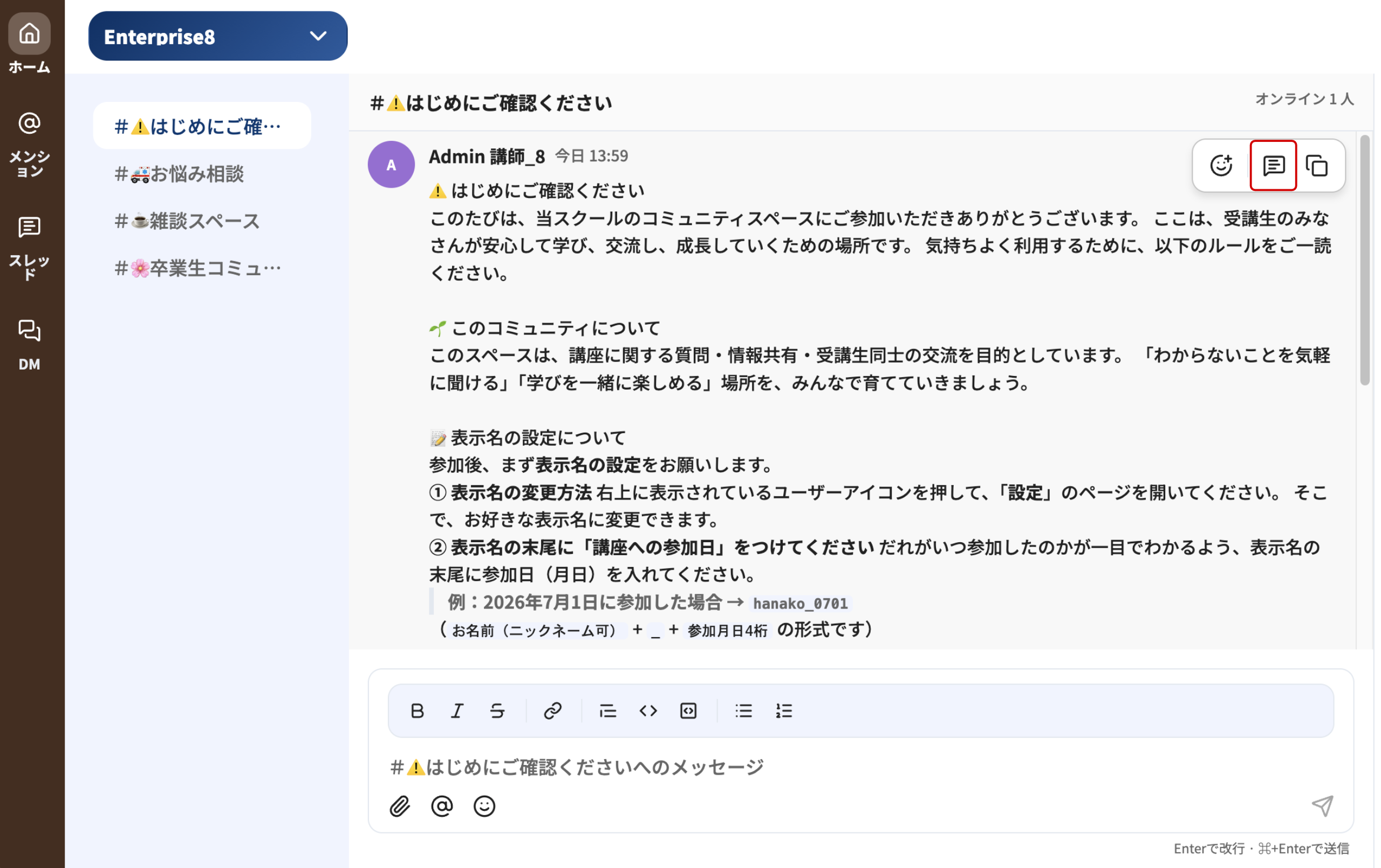
📱 スマートフォン・タブレットの場合
メッセージをタップすると「スレッドで返信」が表示されます。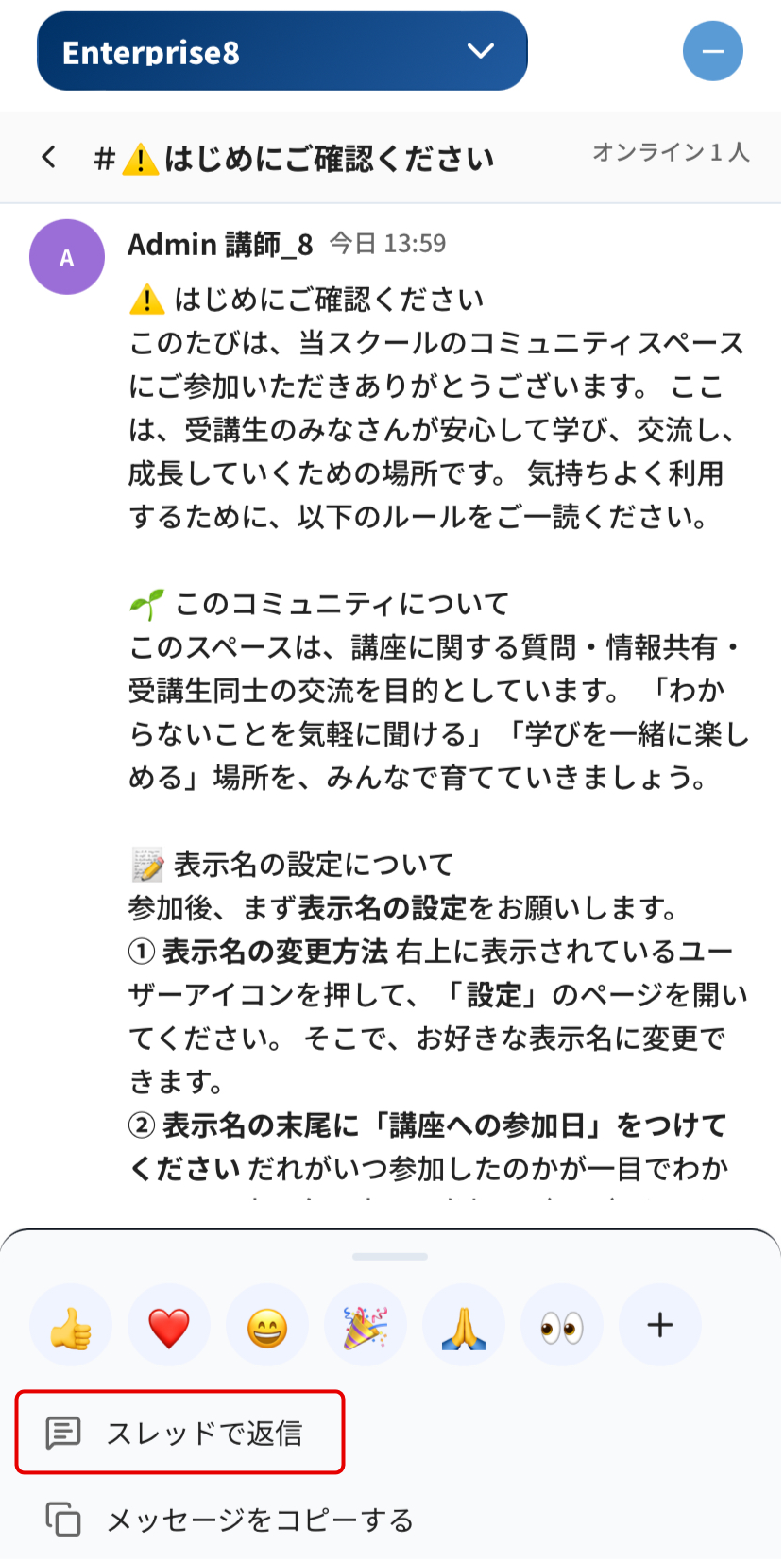
- スレッドが立ち上がるので、スレッドのメッセージ欄にメッセージを入力します。
- 送信アイコン(紙飛行機アイコン)を押すと、メッセージが送信されます。 添付ファイルも併せて送る場合は、「📎」アイコンを押してファイルを選択します。
スタンプでリアクションする
投稿されたメッセージに、スタンプ(絵文字)でリアクションできます。
- リアクションするメッセージのスタンプアイコンを押します。
💻 PCの場合
メッセージにカーソルを合わせるとスタンプアイコンが表示されます。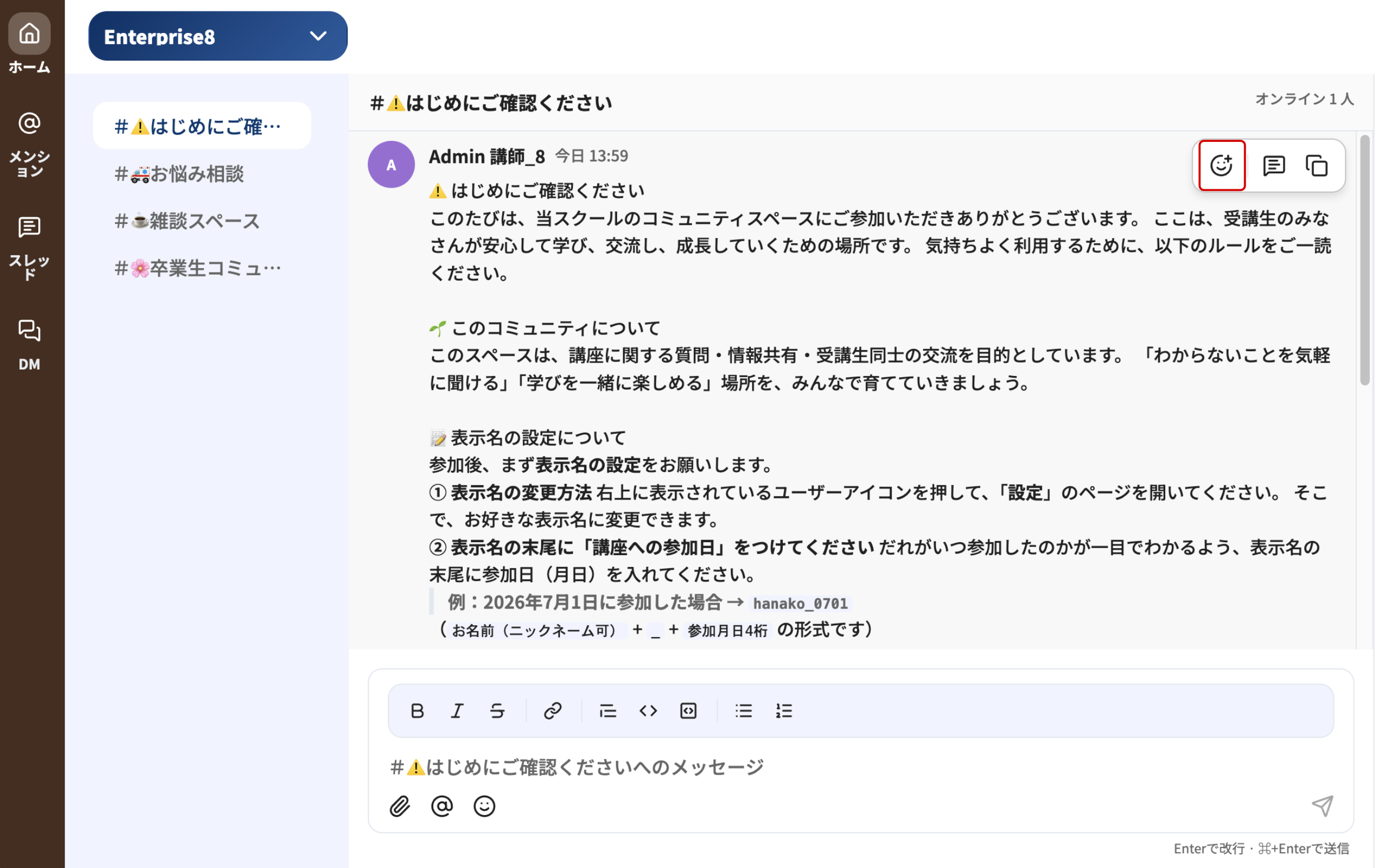
📱 スマートフォン・タブレットの場合
メッセージをタップするとスタンプの候補が表示されます。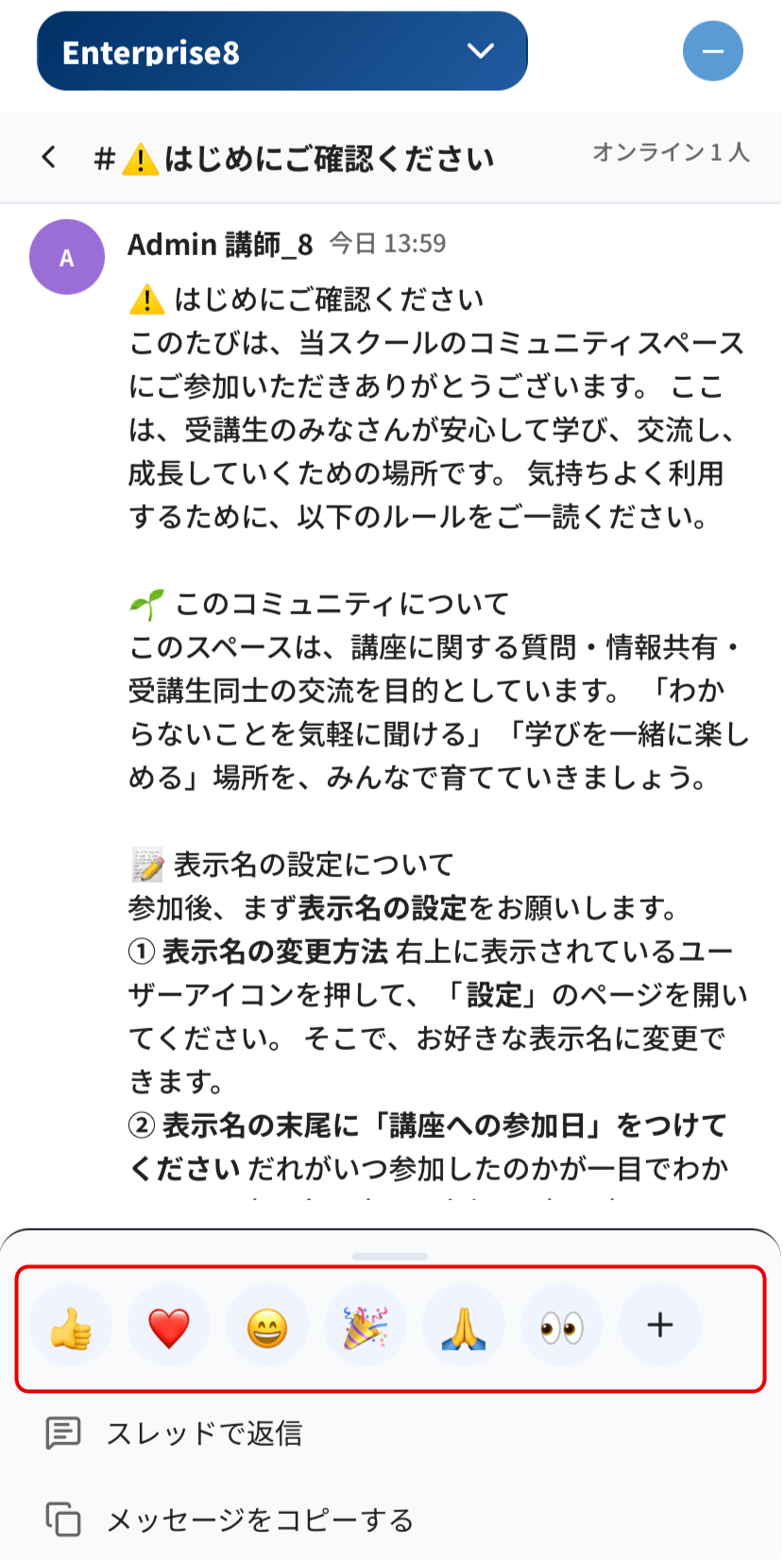
- 一覧からスタンプを選択します。
チャンネルにメッセージを投稿する
- メッセージを投稿したいチャンネルを選択し、画面下部のメッセージ入力欄にメッセージを入力します。
- 送信アイコンを押すと、メッセージが投稿されます。 添付ファイルも併せて送る場合は、「📎」アイコンを押してファイルを選択します。
- 入力欄上部のツールバーで、太字などの書式を変更できます。
- PCのブラウザではEnterキーを押して送信、またはShiftキー+Enterキーを押して改行の操作を設定することができます。
表示名を変更する
- 画面右上のユーザーアイコンを押し、「設定」を選択します。
- 表示された設定画面で表示名の横に表示されている「変更」を押します。
- 表示させたい名前を入力し、「保存」を押します。
⚠️ コミュニティページに初めてログインするときは、表示名に管理者ページに設定されている名前が表示されます。
ユーザーアイコンを変更する
- 画面右上のユーザーアイコンを押し、「設定」を選択します。
- 表示された設定画面でユーザーアイコンの横に表示されている「変更」を押します。
- アップロードする画像を選択し、表示された画面で「適用」を押すとアップロードされます。
DM(ダイレクトメッセージ)を送る
ダイレクトメッセージとは、特定のユーザーと直接メッセージのやり取りができる機能です。
- メニューの「DM」を押します。
- ダイレクトメッセージ画面が表示されます。「新規DM」ボタンを押して、送信先のユーザーを選択します。
- メッセージ入力欄にメッセージを入力し、送信アイコンを押して送信します。
プッシュ通知を受け取る
メンションされたメッセージやDMの新着をプッシュ通知で受け取ることができます。
通知を有効にする
- コミュニティ画面の上部に表示されるバナーの「有効にする」を押します。
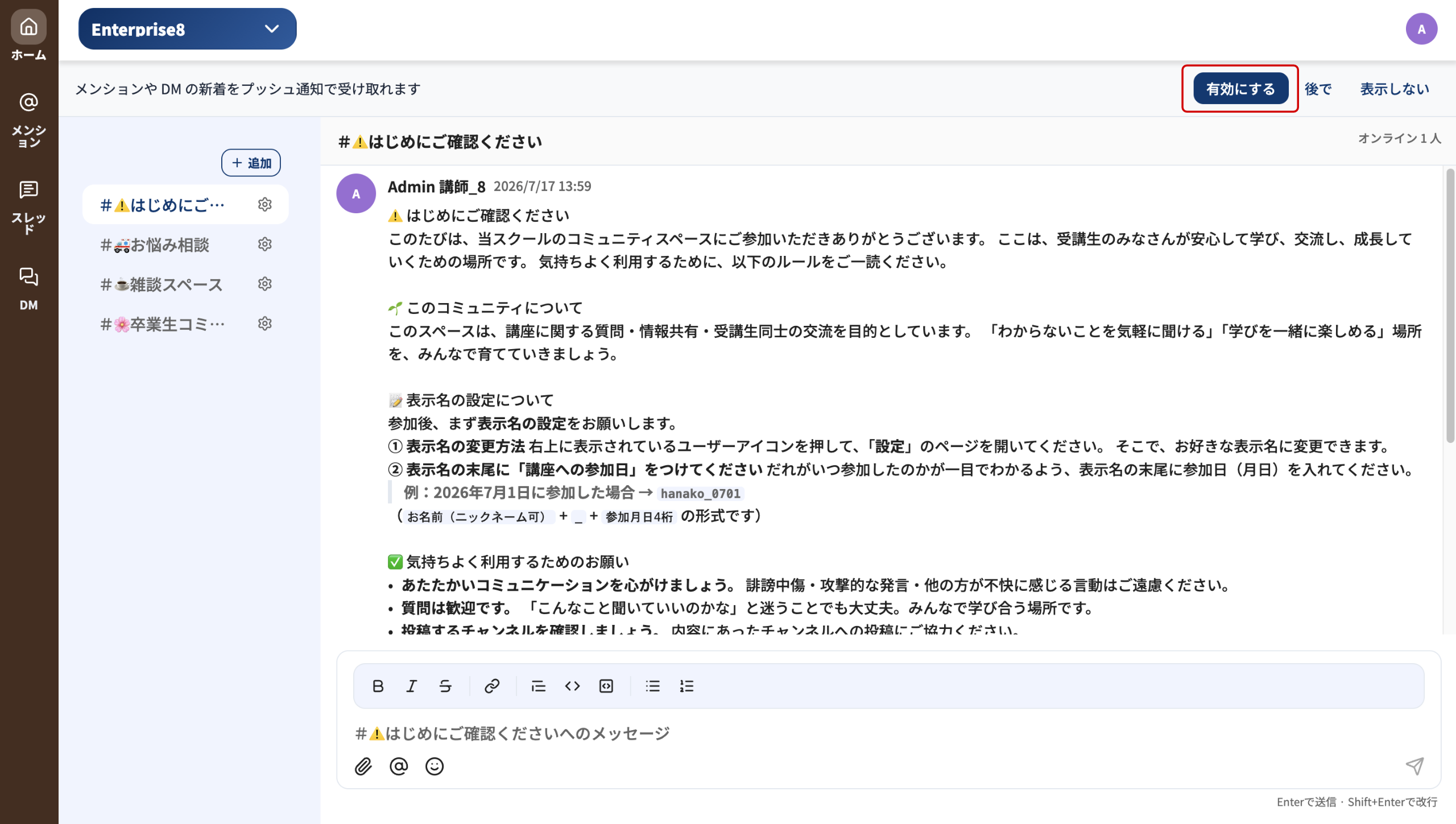
- 画面の案内に従って、通知を有効化します。
💻 PCの場合
ブラウザの通知許可のダイアログが表示されたら「許可」を選択します。
📱 スマートフォン・タブレットの場合
「有効にする」を押すと設定手順の説明画面が表示されるので、案内に従ってホーム画面への追加と通知の許可を設定します。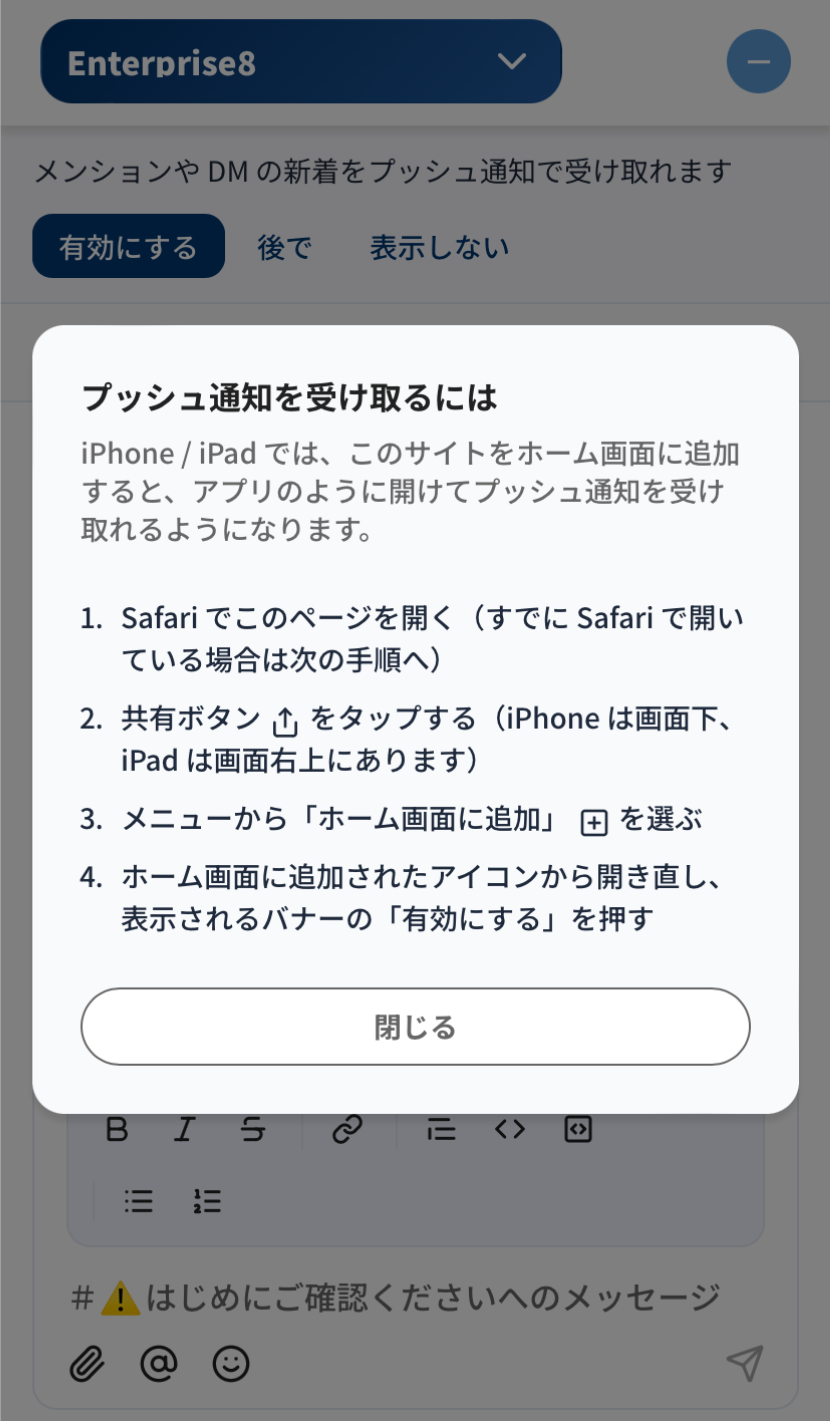
⚠️ iPhone・iPadをご利用の場合
iOSの仕様上、コミュニティページをホーム画面に追加した場合のみプッシュ通知を利用することができます。「ホーム画面に追加して使う(アプリのように使う)」で手順を確認し、コミュニティページをホーム画面に追加してください。
バナーで「表示しない」を選択した場合
後から通知を有効にするには、次のいずれかの方法で設定します。
💻 PCの場合
- 画面右上のユーザーアイコンを押し、「設定」を選択します。
- 表示された設定画面の「通知」タブを押します。
- 「プッシュ通知」にチェックを入れます。 ブラウザの通知許可のダイアログが表示されたら「許可」を選択します。
📱 スマートフォン・タブレットの場合
- 「ホーム画面に追加して使う(アプリのように使う)」の手順を参照し、コミュニティページをホーム画面に追加します。
- ホーム画面に追加したアイコンからコミュニティページを開き、画面上部に表示されるバナーの「有効にする」を押します。
通知をオフにする
- 画面右上のユーザーアイコンを押し、「設定」を選択します。
- 表示された設定画面の「通知」タブを押します。
- 「プッシュ通知」のチェックを外します。
ホーム画面に追加して使う(アプリのように使う)
コミュニティページは、PWA(ホーム画面に追加して利用できるWebアプリ)に対応しています。スマートフォンのホーム画面に追加すると、アプリのようにワンタップするだけでコミュニティページを開くことができます。
iPhone・iPad(Safari)の場合
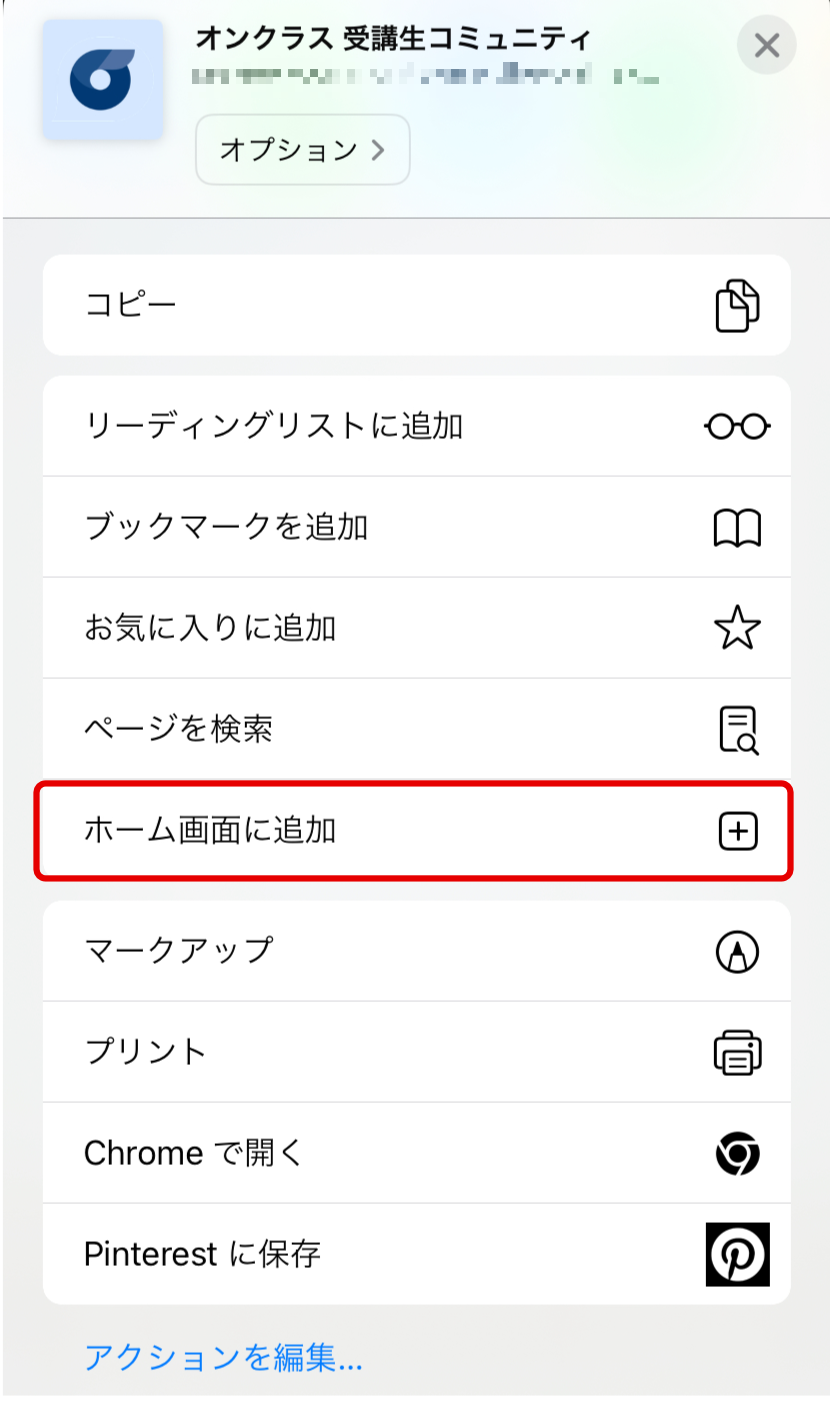
- Safariでコミュニティページを開き、画面下部の共有アイコンを押します。
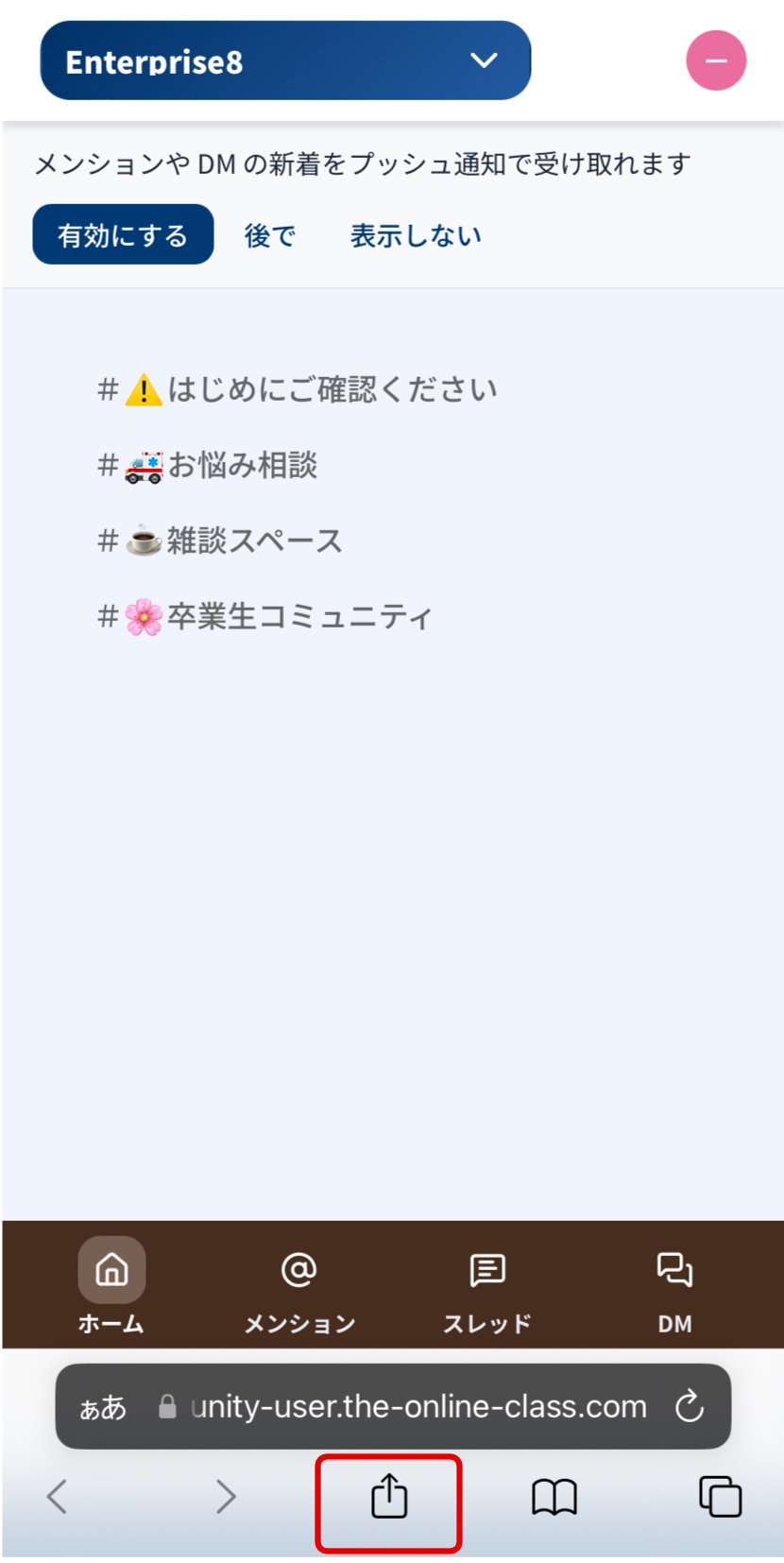
- 「ホーム画面に追加」を選択します。
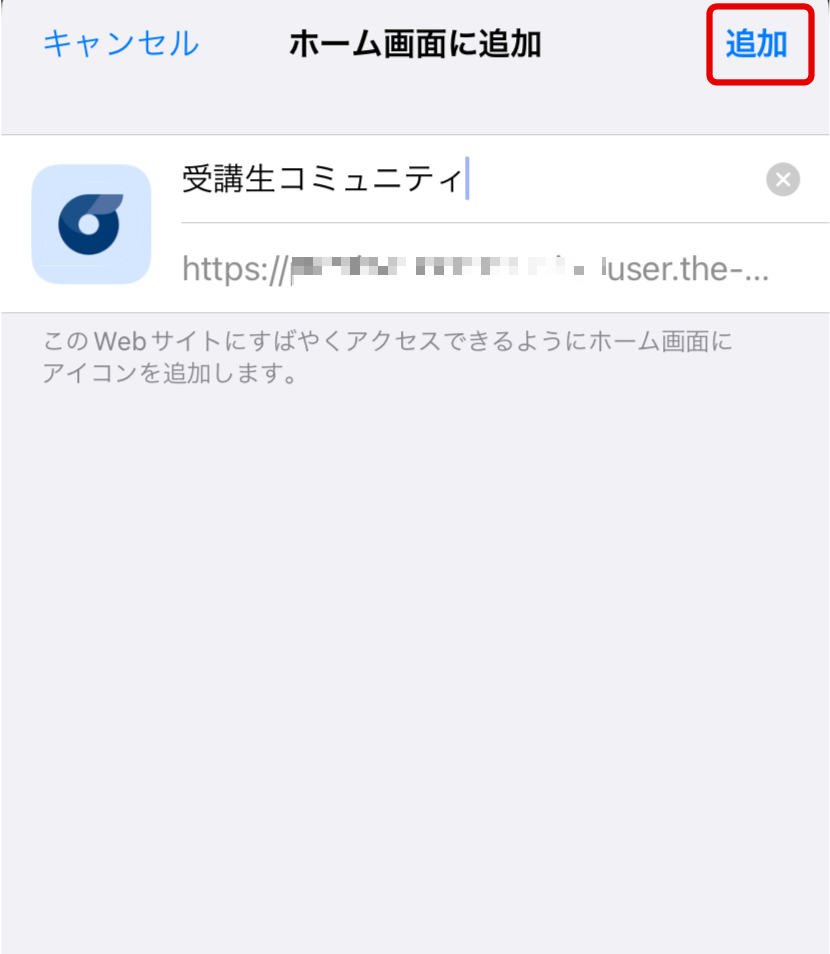
- 「追加」を押すと、ホーム画面にコミュニティのアイコンが追加されます。
iPhone・iPad(Chrome)の場合
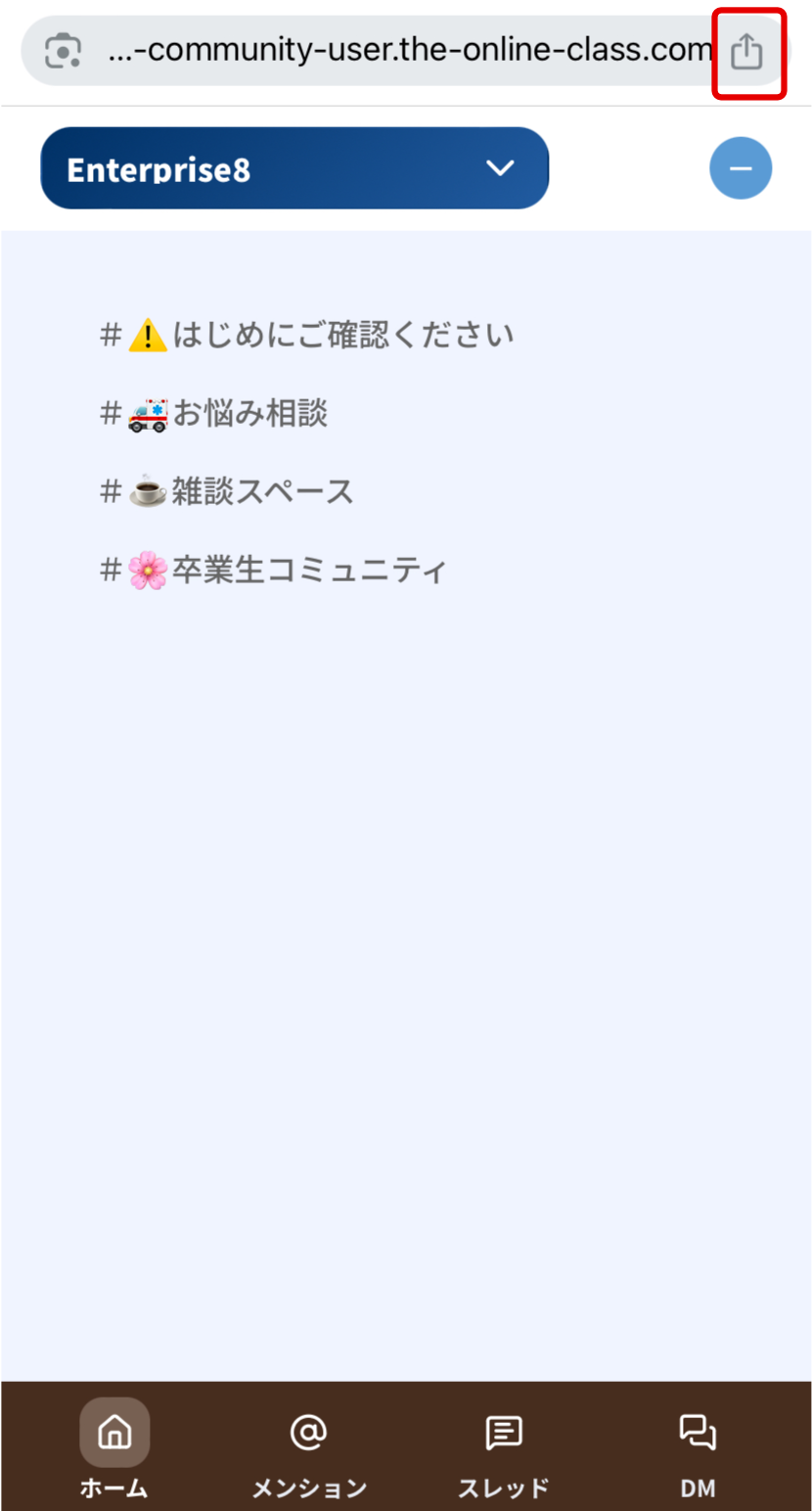
- Chromeでコミュニティページを開き、画面下部の共有アイコン(□に↑)を押します。
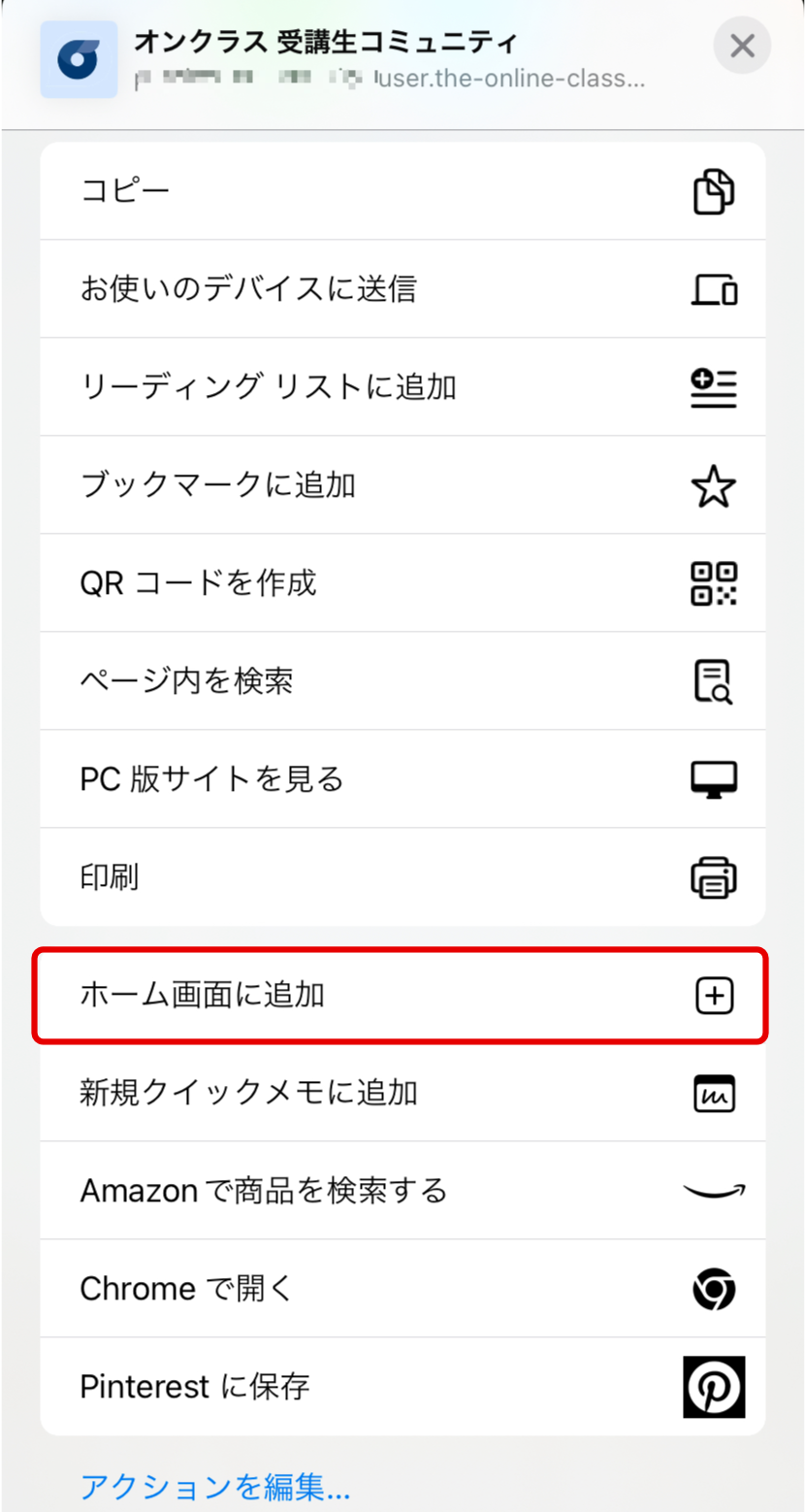
- 「ホーム画面に追加」を選択します。
- 「追加」を押すと、ホーム画面にコミュニティのアイコンが追加されます。
Androidの場合
- Chromeでコミュニティページを開き、右上のメニュー(︙)を押します。
- 「ホーム画面に追加」(または「アプリをインストール」)を選択します。
よくあるお問い合わせ
通知が届きません。
以下をご確認ください。
- iPhone・iPadの場合:コミュニティをホーム画面に追加しているか。追加していない場合、iOSの仕様上プッシュ通知は届きません。
- コミュニティの「設定」→「通知」タブで「プッシュ通知」にチェックが入っているか。
- ご利用端末またはブラウザの設定で通知が許可されているか。
受講生向けのコミュニティページ操作マニュアルはありますか。
以下ページにて操作方法を説明しています。必要の際は、受講生の方へご案内ください。