コースを作成する
コースとは、講座のベースになるものです。コースにカテゴリ、ブロックを追加することで講座ができあがります。
目次
コースの作成方法
- 「講座管理者・スタッフログイン」画面からオンクラスにログインします。
- 「コースを作成する」をクリックします。
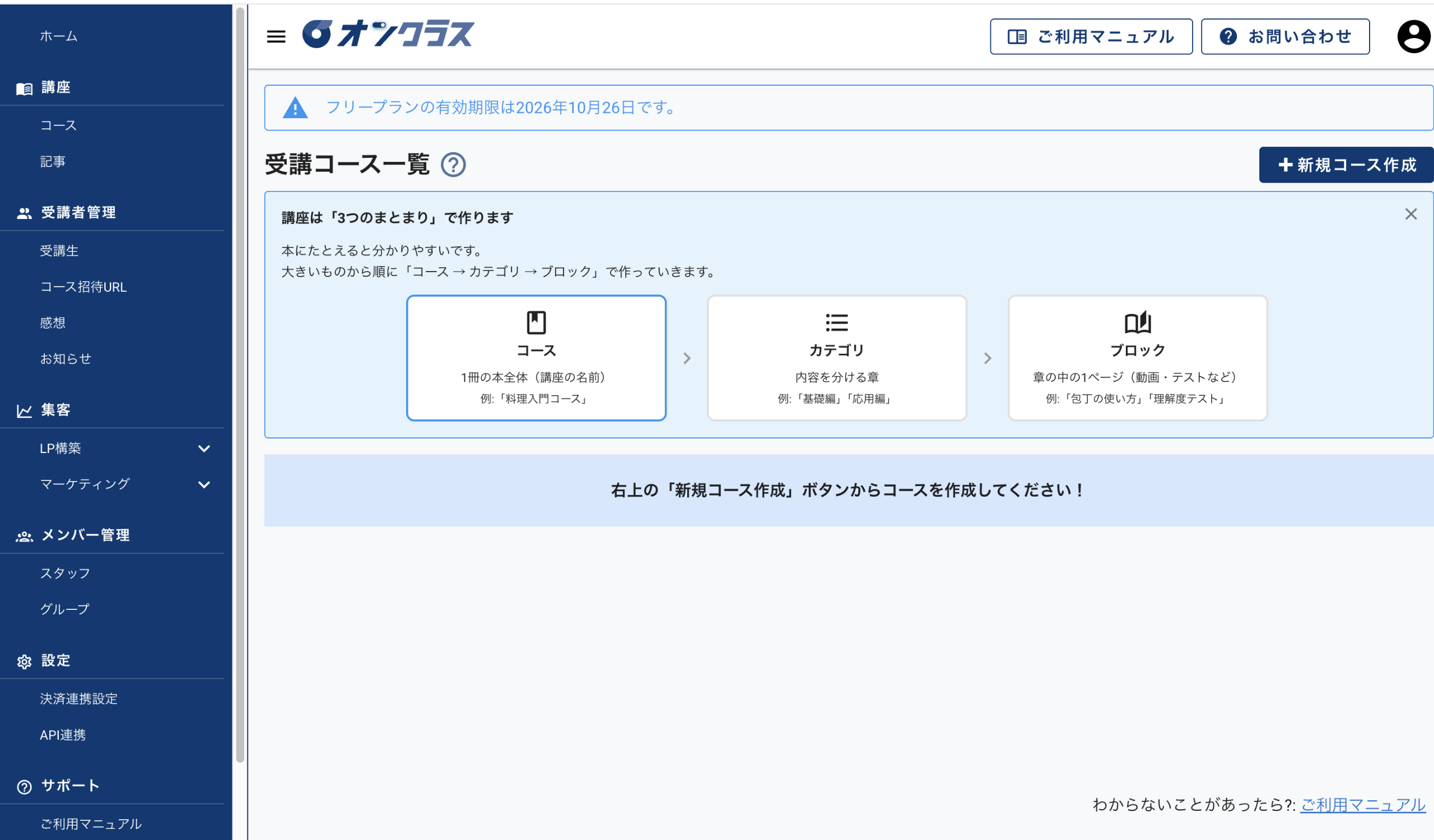
すでに作成されたコースがある場合は、左上のハンバーガーメニューを押してサイドメニューを表示し、「コース」をクリックします。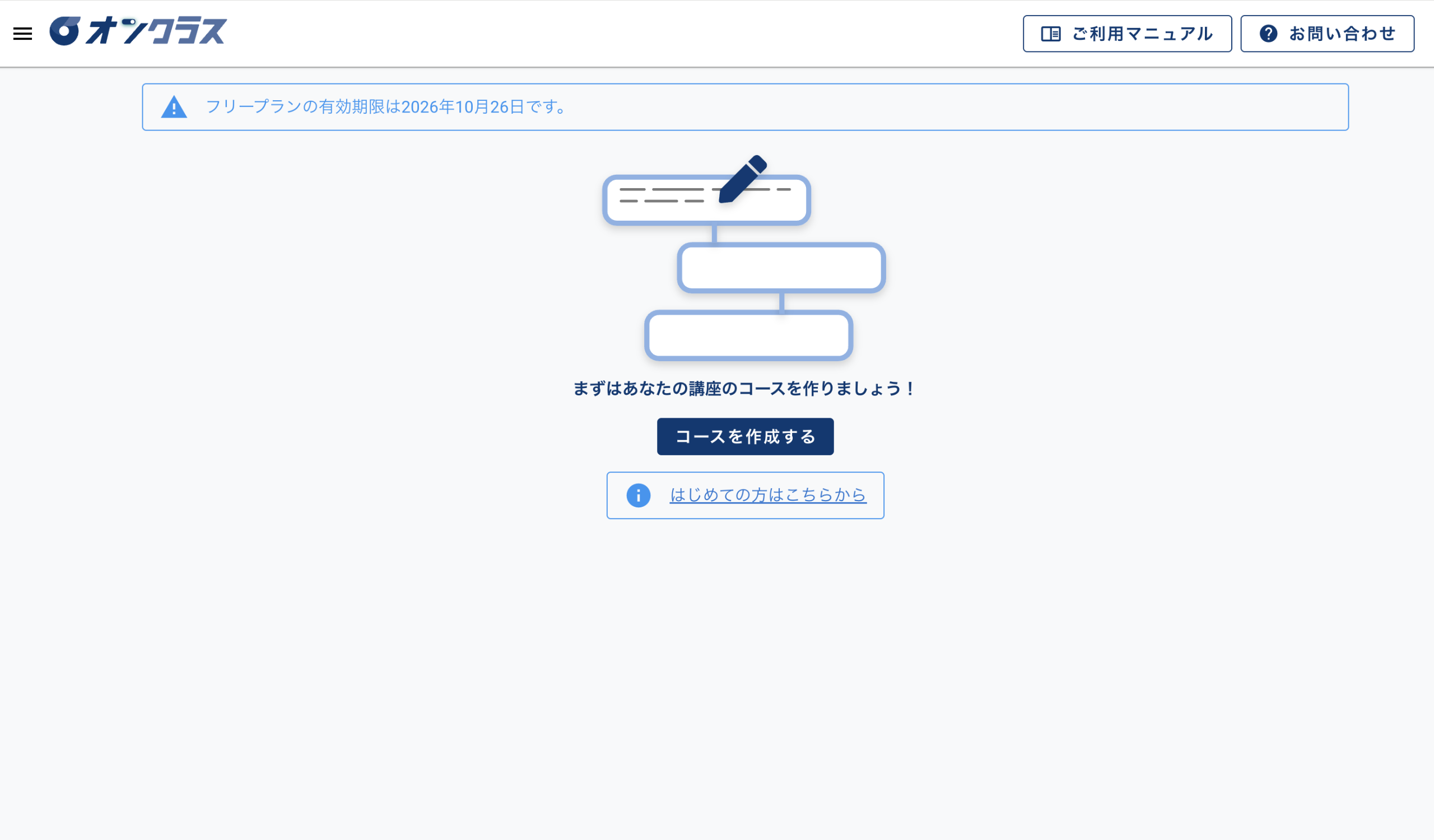
- 表示された画面で、「+新規コース作成」をクリックします。
- 各項目を設定します。
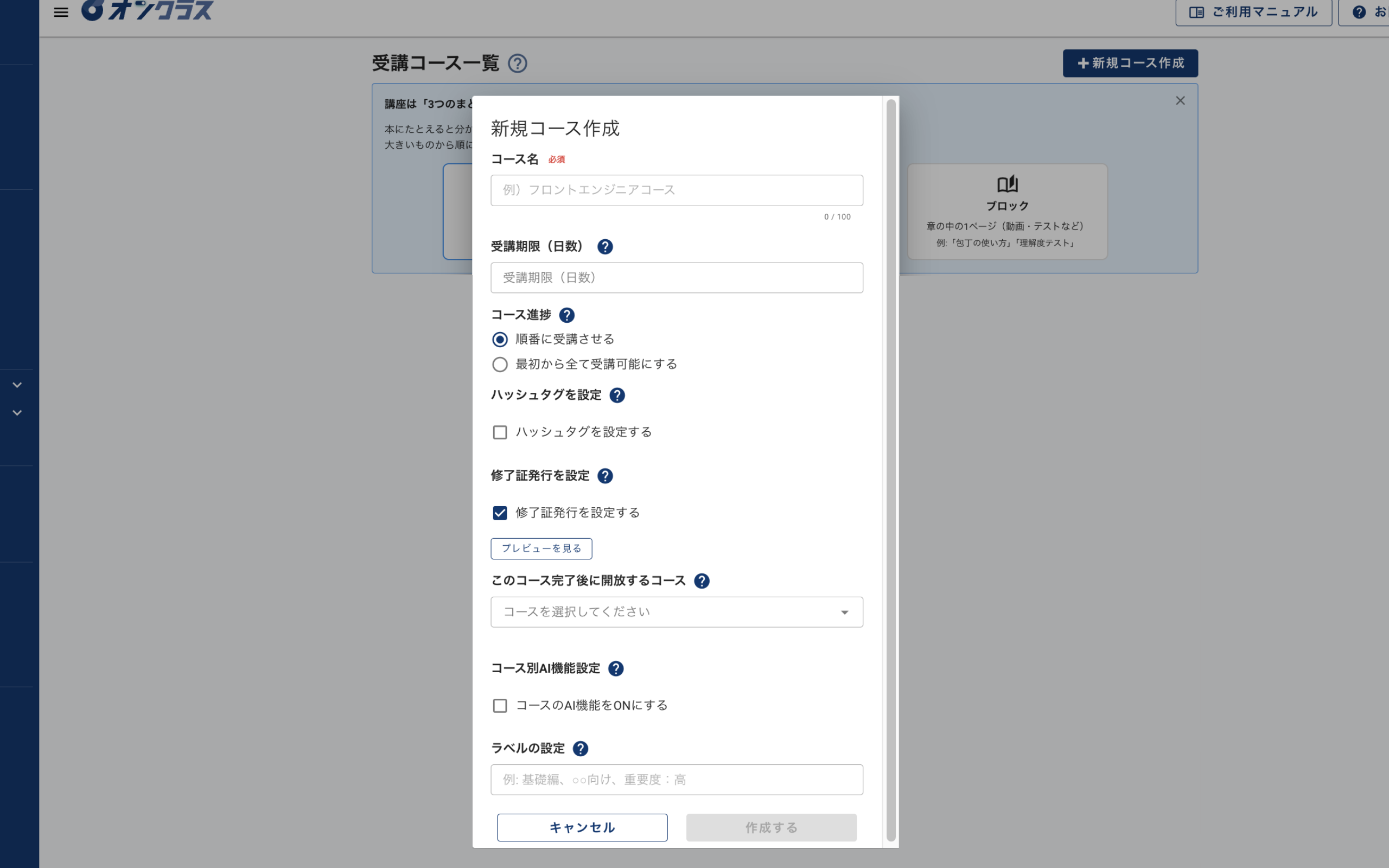
- 「作成する」をクリックすると、コースが作成されます。
設定項目の詳細
- コース名
コース名(講座の名前)を100文字以内で入力します。
例:
パーソナルカラー講座
動画編集講座~初級編~
- 受講期限(日数)
講座を受講できる期間を入力します。無期限で受講可能とする場合は、入力不要です。
設定した受講期間を過ぎると、受講生は受講できなくなります。
- コース進捗
受講開始時からコース内のコンテンツ全てを受講できる状態にするか、1つの内容(レッスン)を完了するごとに次のコンテンツが公開され、順番に受講できる状態にするかを設定します。
- ハッシュタグを設定
チェックを入れると、レッスンの受講が完了したとき、X(旧Twitter)にて感想を投稿するよう誘導するメッセージが表示されます。受講生が「感想をXでシェア」ボタンを押すと、この項目で設定したハッシュタグを含んだ内容でXへ遷移し、投稿画面が表示されます。
ハッシュタグは複数設定することができます。
- 修了証発行を設定※
チェックを入れると、受講生がそのコースの受講を完了したときに、修了証発行ボタンが表示され、修了証をダウンロードできます。修了証を発行しない場合は、チェックを外します。
※修了証発行機能は、プロプラン以上のプランをご契約中の方へ提供しております。
- コース別AI機能設定※
チェックを入れると、オンクラスにアップロードした動画の内容をAIが把握し、受講生の質問に答えたり、練習問題を自動で作成してくれる機能を利用できます。
※AI機能は、スペシャルプランをご契約中の方へ提供しております。詳しくはお問い合わせください。
- ラベルの設定
各コースを識別したり探しやすくするためにラベルを設定することができます。設定したラベルは、コース一覧画面に表示されます。受講生画面には表示されません。