ドリップ配信機能で「理解の関門」をつくる
ドリップ配信機能とは? 使い方・メリット・学習効果・設定例まで徹底解説
「受講生が一部のみ見て、その後ログインがない」「途中で離脱してしまう」——オンライン講座運営でよくあるこの悩みを解決するのが、ドリップ配信機能です。本記事では、機能の概要から学習効果、具体的な設定例までをはじめての方にもわかりやすく解説します。
目次
この記事でわかること
- ドリップ配信機能とは何か(基本のしくみ)
- 講座運営者・受講生それぞれのメリット
- なぜ学習効果が高まるのか(その理由)
- どんな講座におすすめか(活用シーン)
- オンクラスでの設定方法と、目的別の設定例
ドリップ配信機能とは
「ドリップ(drip)」とは、コーヒーや点滴のように少しずつ落とす・与えるという意味の言葉です。
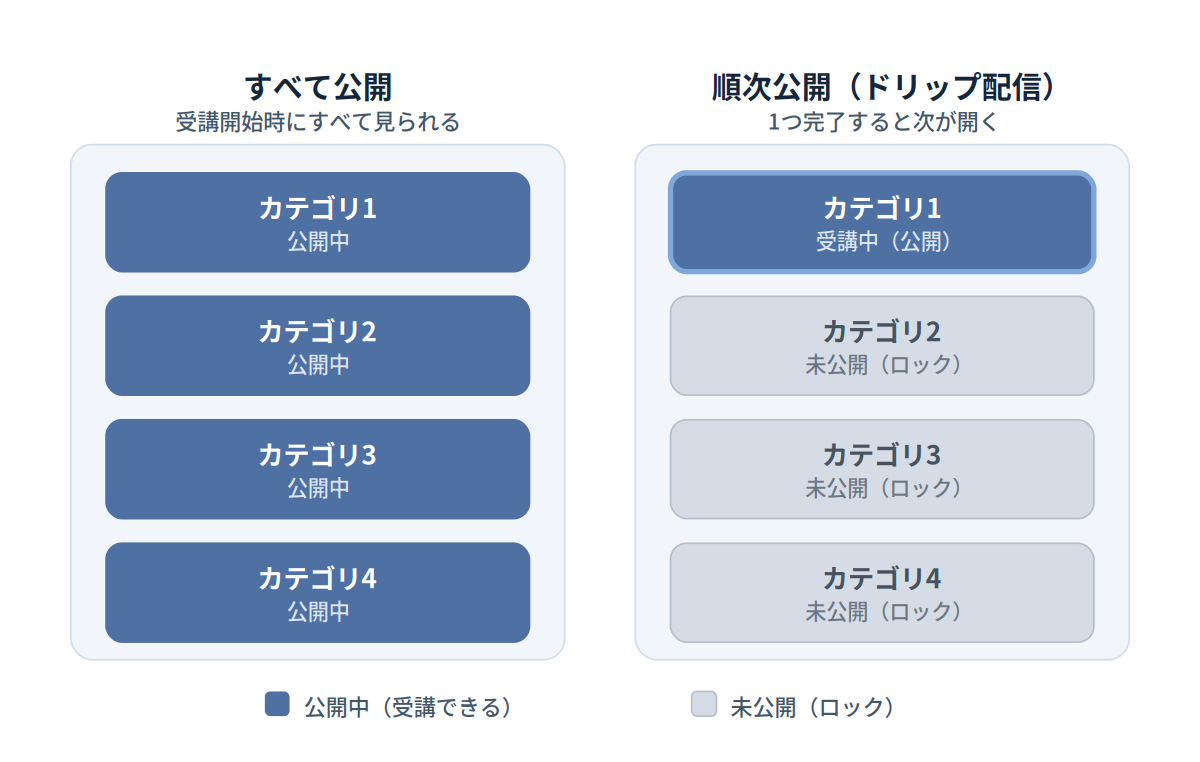
ドリップコンテンツ機能とは、講座のコンテンツを最初に一度にすべて公開するのではなく、受講の進み具合に合わせて段階的に公開していくしくみのことです。
オンクラスでは、コース設定時に、 「コース進捗」へチェックを入れることで、受講生が1つの内容(カテゴリ)を完了するごとに、次の内容が順番に公開されるよう設定できます。
| すべて公開する場合 | 順次公開する場合(ドリップ) | |
|---|---|---|
| 公開のしかた | 受講開始時にすべての内容が見られる | 1つの内容を完了すると次が開く |
| 向いている講座 | 資料集やアーカイブ動画のまとめなど | ステップ学習・習慣化させたい講座 |
| 受講生の体感 | 「自由に進められる」 | 「迷わず順番に進められる」 |
💡 ポイント: オンクラスでは「カテゴリ」が公開の単位になります。どこで区切るかを設計することが、ドリップ配信を使いこなす第一歩です。
ドリップ配信機能の4つのメリット
講座運営者にとってのメリット
1. 離脱を防ぎ、継続率が高まる
すべてを一度に公開すると、受講生は「あとでまとめて見よう」と後回しにしがちです。順番に公開することで、受講生が定期的に学習ページを開く理由が生まれ、最後までやり切ってもらいやすくなります。
2. 学習ペースをコントロールできる
運営者が意図した順番・ペースで学んでもらえるため、「基礎を飛ばして応用へ進んでしまう」といった誤った進み方を防げます。
3. 受講生の流出リスクを抑えられる
最初に全てのコンテンツを公開しないため、受講直後に情報をすべて収集して退会するといったリスクの軽減につながります。
4. 継続課金(サブスクリプション)型の講座と相性が良い
毎月・毎週コンテンツが公開される設計は、継続して受講料を支払う価値を感じてもらいやすく、月額制の講座運営と好相性です。
受講生にとってのメリット
1. 情報過多にならない
一度に大量のコンテンツを前にすると、何から手をつけるか迷い、やる気が下がってしまいます。今やるべき内容だけが見える状態は、受講生の負担を減らします。
2. 「次に何をすべきか」が明確になる
順番が決まっているため、迷わず学習を進められます。
3. 達成感を積み重ねられる
1ステップずつ完了していく設計は、小さな成功体験の積み重ねになり、モチベーションの維持につながります。
なぜ学習効果が高まるのか
ドリップ配信は、単なる「離脱対策」ではありません。学びの定着そのものを高める設計です。
- 認知負荷を下げる
人が一度に処理できる情報量には限りがあります。内容を小分けにして提示することで、一つひとつをしっかり理解しながら進められます。 - 学習を「分散」させ、記憶に定着させる
まとめて一気に学ぶより、間隔をあけて少しずつ学ぶほうが記憶に残りやすいことが知られています。順次公開は、この「分散学習」を自然に促します。 - 学習を習慣化させる
「完了したら次へ」というリズムが、継続的に学ぶ習慣をつくります。 - やりきる体験につながる
全体像に圧倒されず、目の前の1ステップに集中できるため、最後まで完走しやすくなります。
オンクラスがめざすのは、「ただ受講してもらう」ことではなく、受講生が本当に学び、成果を出せること。ドリップコンテンツ機能は、その実現を後押しする機能です。
こんな講座・運営におすすめ
個人で講座を運営する方・小規模事業者の方に
- 7日間/30日間チャレンジ型の入門講座
1日(1ステップ)ずつ進める設計で、「毎日続ける」習慣をつくれます。 - ワーク(実践課題)をはさむ実践型の講座
各ステップで手を動かすワークを設定し、やり切ってから次へ——という流れで、確実にスキルを積み上げることができます。 - 体験講座から本講座への導線づくり
体験段階で順を追って価値を体感してもらい、本講座の申し込みにつなげます。 - 資格取得・スキル習得の段階学習
基礎 → 応用 → 実践、と土台を固めながら進めることができます。
企業・チームでご利用の方に
- 新入社員のオンボーディング研修
覚えてほしい順番の通りに公開し、新入社員の習得迷子を防ぎます。 - 部署・役割ごとの段階的な教育
共通研修を終えてから個別研修へ、といった設計も可能です。
オンクラスでの設定方法
画面の名称やボタンの位置は、アップデートにより変わる場合があります。最新の操作手順は、マニュアルの「コースを作成する」もあわせてご確認ください。
ドリップ配信は、コースの設定画面にある 「コース進捗」 の項目で設定できます。
- オンクラスの管理画面へログインし、「+新規コース作成」または既に作成済みのコースの「編集」ボタンをクリックします。
- 「コース進捗」 の項目を確認します。
- コンテンツの公開方法を選びます。
- すべて公開したい場合 … チェックを入れます(受講開始時に全内容が公開されます)
- 順次公開したい場合(ドリップ) … チェックを外します(1つの内容を完了するごとに次が公開されます)
- 「作成する」または「更新」ボタンをクリックして設定を保存します。
ドリップ配信では カテゴリが公開の単位 になります。「どの区切りで次を開くか」をイメージしながら、カテゴリ構成を設計することをおすすめします。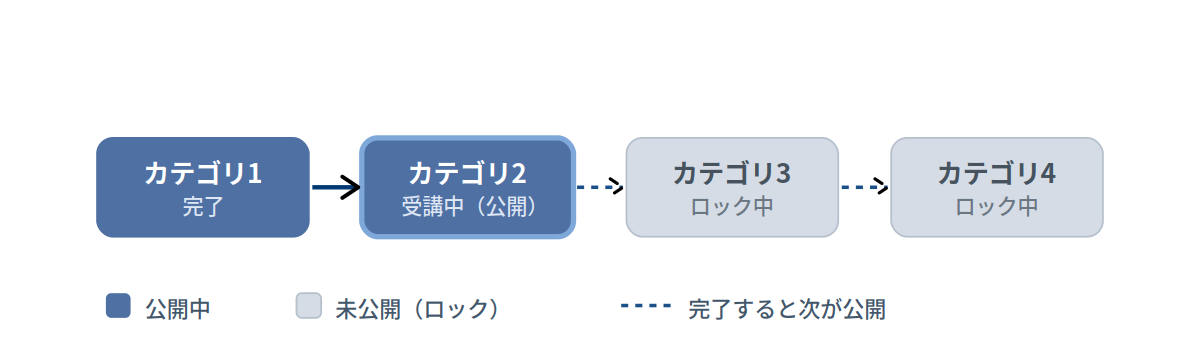
目的別・設定例
設定例① 7日間の入門チャレンジ講座
| 区分 | 内容 |
|---|---|
| カテゴリ1 | DAY1:はじめに/ゴール設定 |
| カテゴリ2 | DAY2:基礎知識 |
| … | … |
| カテゴリ7 | DAY7:まとめ・次のステップ |
→ 「コース進捗」を順次公開に設定。1日分(1カテゴリ)を完了すると次が開くため、毎日少しずつ進む習慣をつくれます。
設定例② 感想提出つきの実践講座(全8回)
各カテゴリの最後に「感想提出」を設定し、提出して完了すると次の回が開く構成にします。インプットだけで終わらせず、学んだことを言語化して定着させる流れをつくれます。
💡 受講生に実際の成果物(課題)を提出してもらう場合は、外部リンク機能を使って外部ストレージ(Googleドライブなど)の提出先を案内する方法があります。
設定例③ 社内オンボーディング研修
| 区分 | 内容 |
|---|---|
| カテゴリ1 | 会社の基本ルール(全員共通) |
| カテゴリ2 | 業務の基本フロー |
| カテゴリ3 | 配属先別の実務 |
→ 共通内容を終えてから実務へ進む流れにすることで、土台を固めてから次のステップへ進んでもらえます。
設定のコツと注意点
- カテゴリの区切り=配信の単位
細かすぎると進みづらく、粗すぎるとドリップの効果が薄れます。「1回でやり切れる量」を目安にしましょう。
- 「完了判定」とあわせて設計する
感想提出ありに設定すると、提出して初めて完了=次が公開、という流れになります。確実に取り組んでほしい講座におすすめです。
- 受講生に事前にアナウンスする
「内容は順番に公開されます」とあらかじめ伝えておくと、「次が見られない」というお問い合わせを防げます。
まとめ
- ドリップ配信機能は、コンテンツを段階的に公開して学習を後押しするしくみです。
- 離脱防止や継続率アップだけでなく、学びの定着そのものを高めます。
- オンクラスでは「コース進捗」設定から数クリックで切り替えられます。
- 成功のカギは、カテゴリ(区切り)の設計にあります。
まずはお手持ちの講座で、内容の区切りを見直すところから始めてみてください。
📘 あわせて読みたい