スタートガイド(講座をリリースするまでの流れ)
この度はオンクラスにご登録いただき、誠にありがとうございます。
オンクラスは、受講生満足度の高いオンライン講座を簡単に構築できるeラーニングシステムです。
このページでは、初めてオンクラスをご利用される方が、オンライン講座を構築し、受講生に学習を届けるまでの全体像をご案内します。まずはこのページで流れ全体をつかんでから、各ステップの詳しい手順ページへ進んでいただくとスムーズです。
目次
はじめに知っておきたい:オンクラスの基本構造
講座は、「コース > カテゴリ > ブロック」の3階層で構築します。
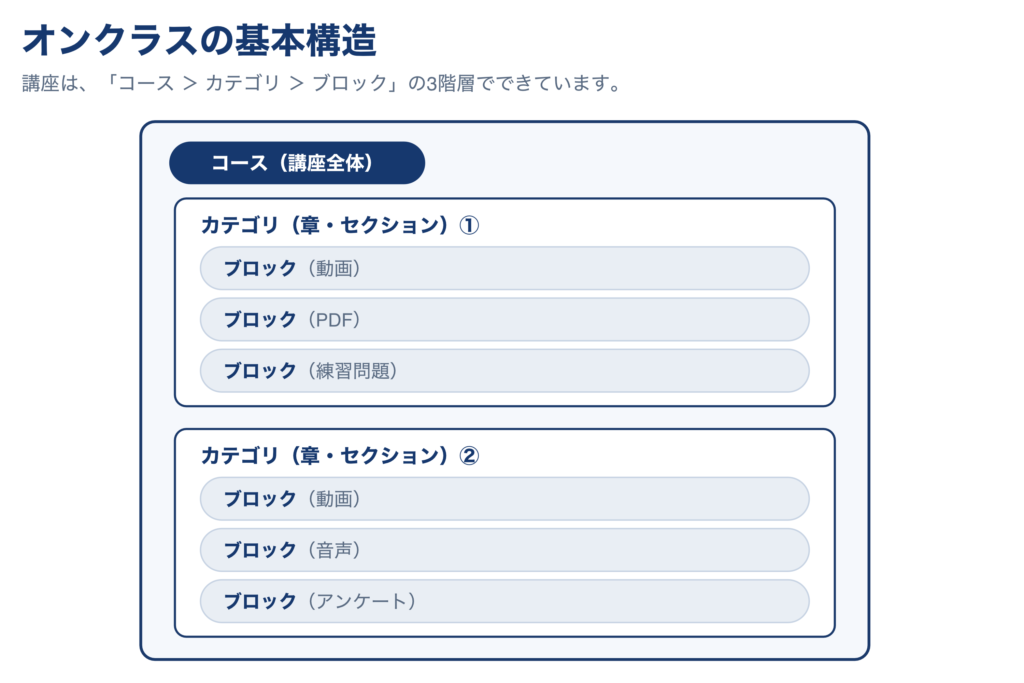
・コース
講座そのものの大きな入れ物(例:「はじめての○○講座」)
・カテゴリ
コースの中を章立てするための区切り(例:「第1章 基礎編」)
・ブロック
受講生が実際に見る教材の最小単位(例:「動画:○○とは」)
講座公開までの流れ(全体像)
受講生に学習を届けるまでは、大きく次の6ステップです。
初めて講座を構築する時は 、STEP1〜4 を完了すると公開できます。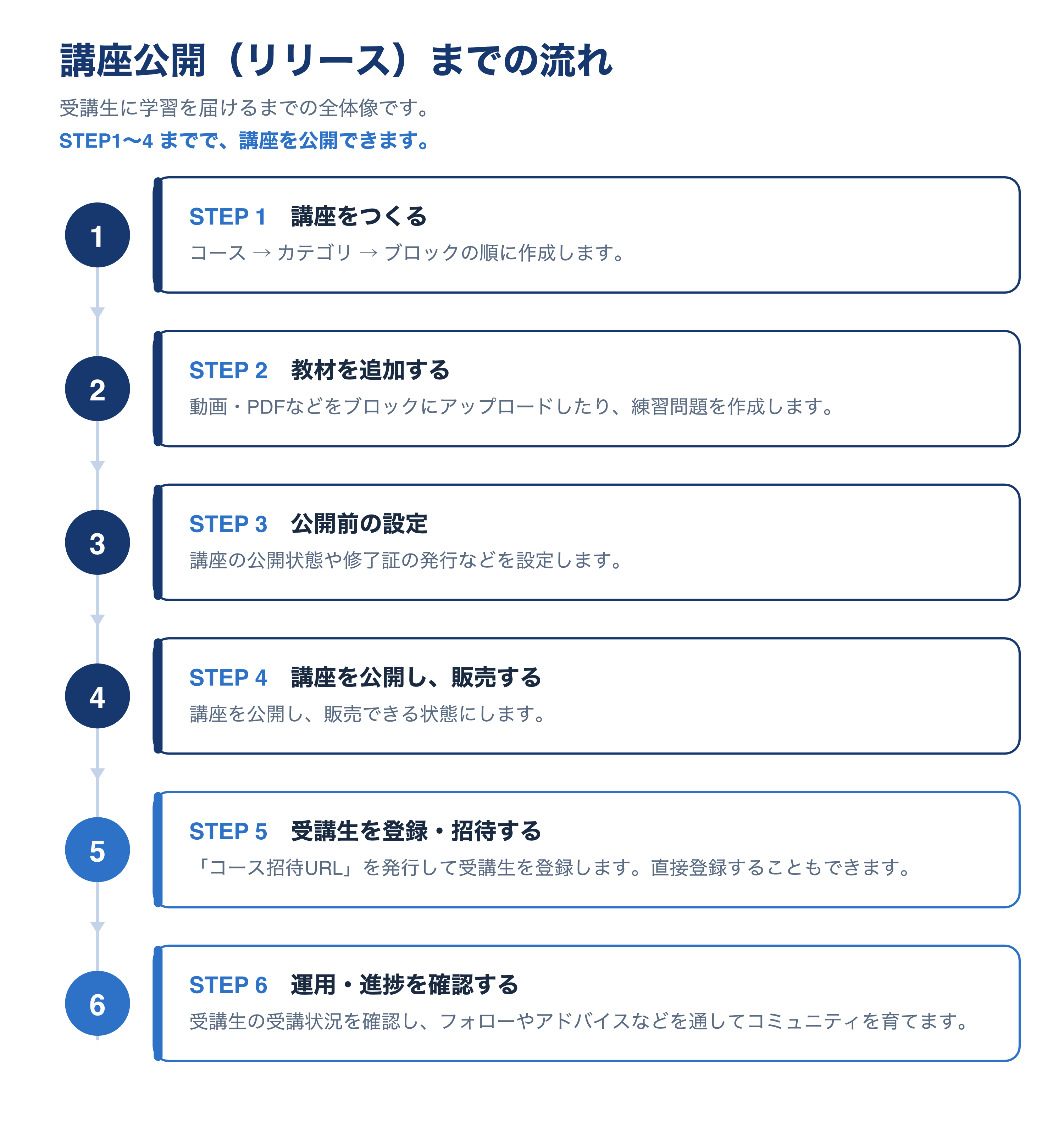
STEP1. 講座をつくる
講座の「箱」と章立てをつくります。コース → カテゴリ → ブロックの順に作成します。
STEP2. 教材を追加する
つくったブロックに、動画・PDF・テキストなどの教材を入れていきます。練習問題(確認問題)を作成することで、学習の定着もはかれます。
動画をアップロードする
PDFをアップロードする
音声ファイルをアップロードする
記事(テキスト教材)を作成する
練習問題・確認問題を作成する
受講生画面に表示するスクールロゴとテーマカラーを設定する
STEP3. 公開前の設定
作成した各カテゴリの「公開設定」のスライドボタンを、「公開」に変更します。
また、修了証を発行する場合や、受講生画面のテーマカラーやスクールのロゴを指定する場合はここで設定します。
修了証の発行について
受講生画面のロゴ・テーマカラーを設定する※上位プランのみ
STEP4. 講座を販売・公開する
受講生が講座へ申し込める状態にします。販売方法と、申し込み後の流れを確認しましょう。
オンクラスと連携できる決済サービスを利用して販売する場合は、外部サービスとの連携 も併せてご確認ください。
STEP5. 受講生を登録・招待する
受講生を登録し、学習が開始できる状態にします。
受講生の登録は、「コース招待URL」を発行してこのURLから受講生自身に登録してもらう方法と、講師が直接登録する方法があります。受講生情報を登録する
CSVで受講生を一括登録する ※上位プランのみ
受講生へのお知らせを掲載するSTEP6. 運用・進捗を確認する(講座公開後)
受講生の受講状況を確認し、フォローやアドバイス、追加のコンテンツ提供などを実施します。
受講生の進捗状況を確認する
受講生が提出した感想を確認・出力するつまずきやすいポイント(FAQ)
Q. コース・カテゴリ・ブロックの違いがよくわかりません。
A. 「コース=本、カテゴリ=章、ブロック=各ページ」とイメージしていただき、まずコースを1つ作り、その中にカテゴリ、さらにその中にブロックを足していきます。Q. どのステップまでやれば受講生に公開されますか?
A. STEP1〜4まで完了すれば、講座を公開・販売できます。STEP5で、受講生が講座への登録を完了すると、学習を始められます。Q. 講座を作りかけのまま保存して、あとで続きから作れますか?
A. はい。少しずつ作成・編集できます。Q. 受講生はどうやって受講を開始しますか?
A. 受講生がコースの受講を開始するためにはどうしたら良いですか? をご覧ください。