公式LINEアカウント連携時のWebhookの再送設定について
「Webhookの再送設定」とは、LINEからオンクラス公式LINE連携機能への情報の送信が失敗したときに、LINE側から自動で再送信するための設定です。
LINE公式アカウントに届いたメッセージは、Webhookという仕組みを使ってオンクラスの公式LINE連携機能へ送信されます。この設定をオンにしていない場合、通信エラーや、オンクラスまたはLINE側でのサーバー障害が発生すると、その間にユーザーから送信されたメッセージがオンクラスの公式LINE連携機能上に残らなくなります。
ユーザーからのメッセージの取りこぼしを防ぐために、オンクラスとLINE公式アカウントの連携が完了したら、この設定をしておくことを推奨します。
⚠️注意
・オンクラスとLINE公式アカウントの連携が完了していない場合は、先に「LINE公式アカウントとオンクラスマーケティング機能の連携方法」に沿って連携設定を行ってください。
・この設定は、LINE Developersコンソールでのみ行います。オンクラスの管理画面で設定する項目はありません。
目次
準備
LINE公式アカウントを作成するときに使用したLINEアカウント、もしくはビジネスアカウントで、LINE Developersコンソールにログインできるか確認します。
LINE Developersコンソールログインページ: LINE Developers
上記ページを開いた後、画面の右上にある「コンソールにログイン」をクリックしてログイン画面を表示します。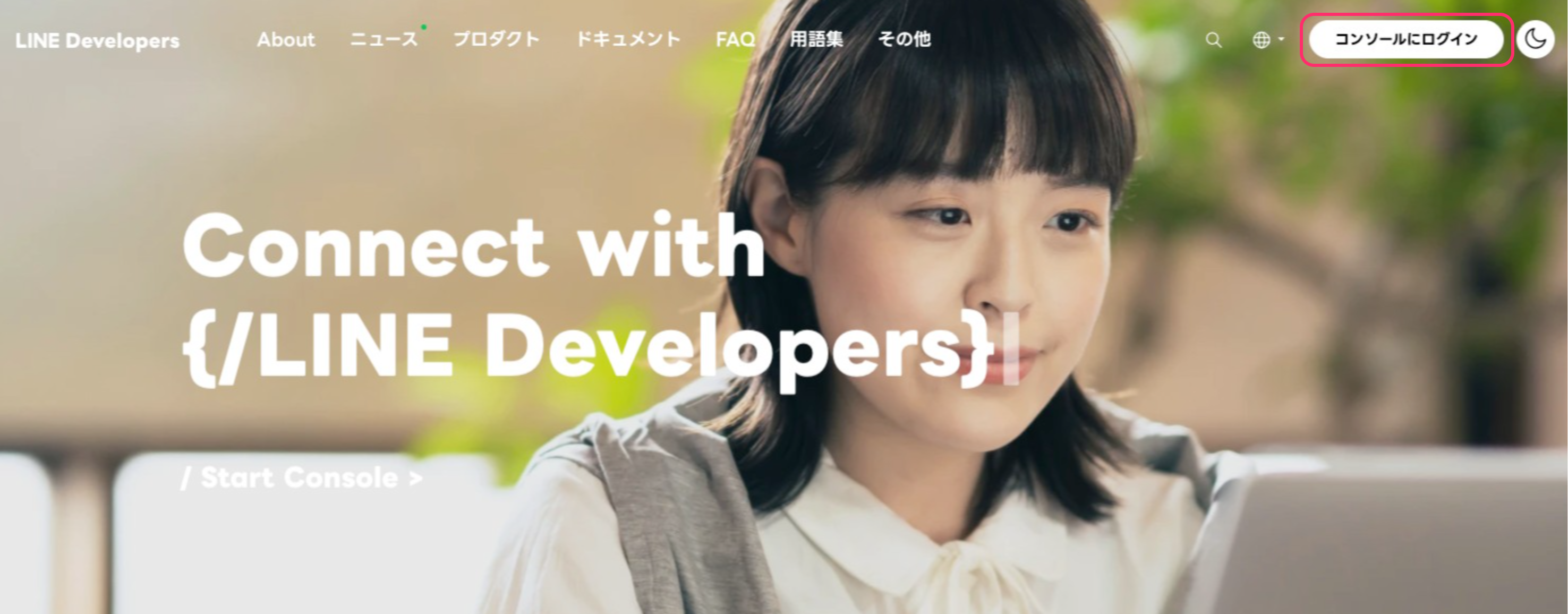
設定手順
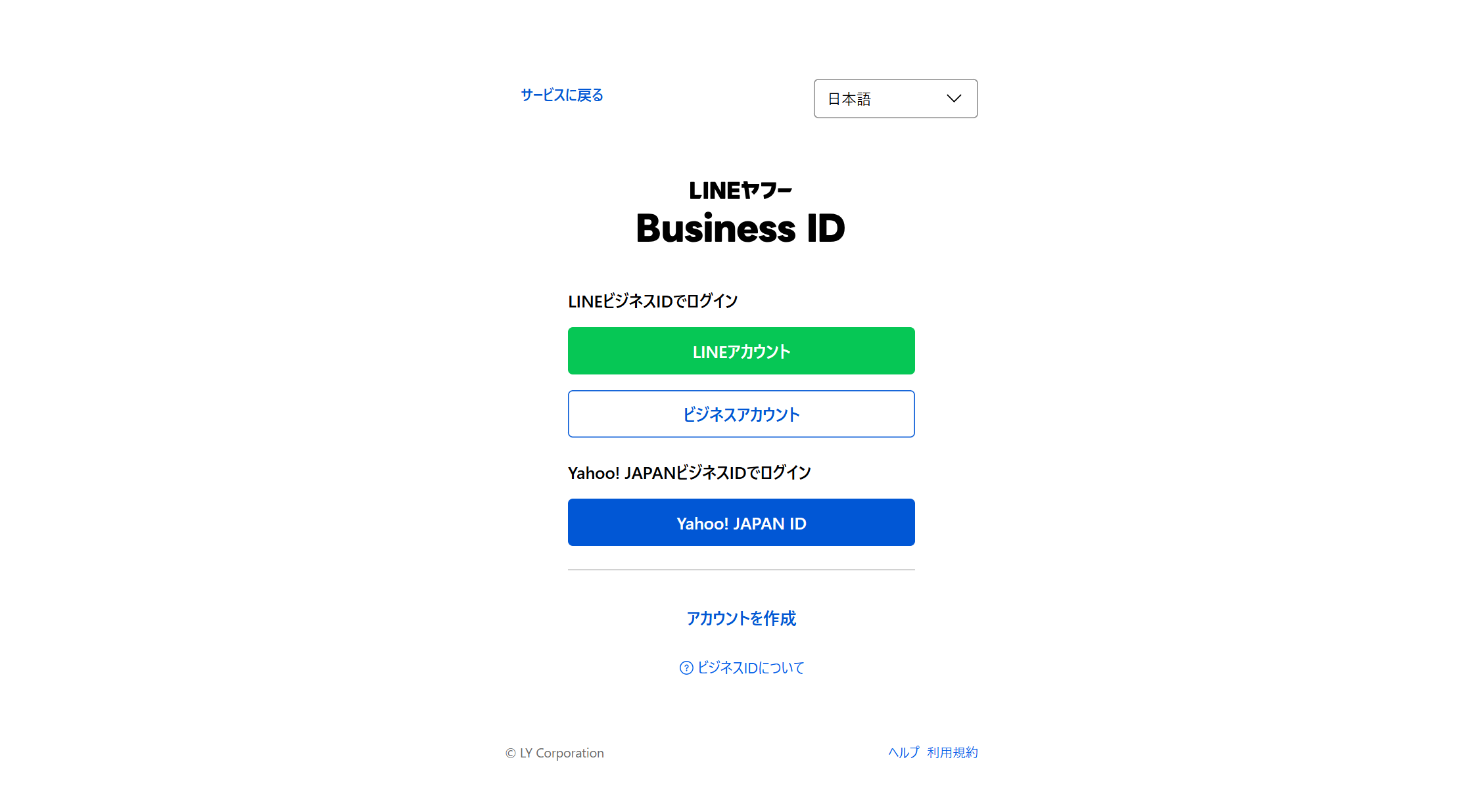
- LINE Developersに、LINE公式アカウント作成時に使用したLINEアカウントまたはビジネスアカウントでログインします。
- 表示された画面の左側にあるプロバイダーの一覧から、オンクラスと連携しているLINE公式アカウントのプロバイダー名※をクリックします。
※LINE公式アカウントとオンクラスマーケティング機能の連携方法の【ステップ1】でMessaging APIを設定したときに作成・選択したプロバイダーです。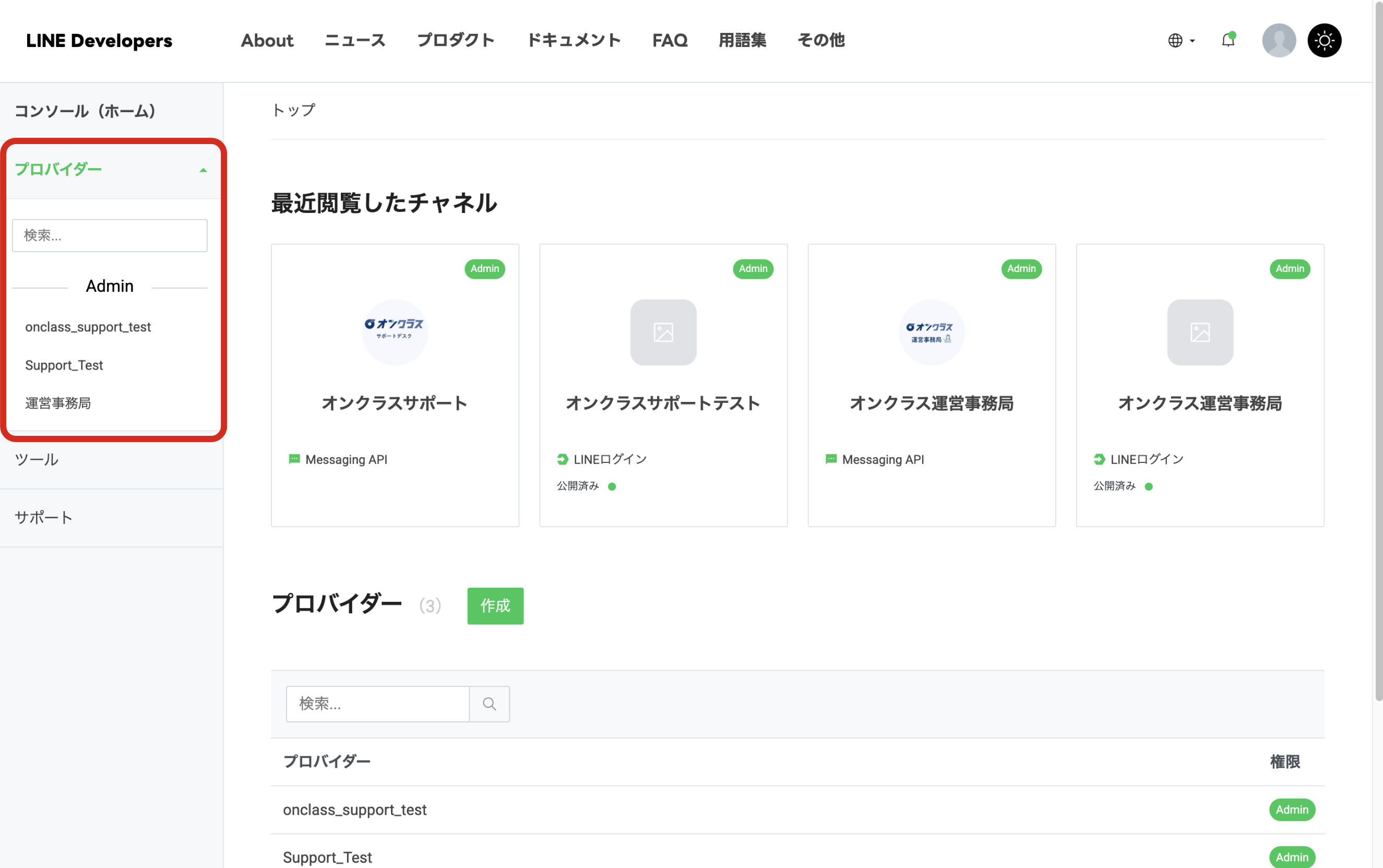
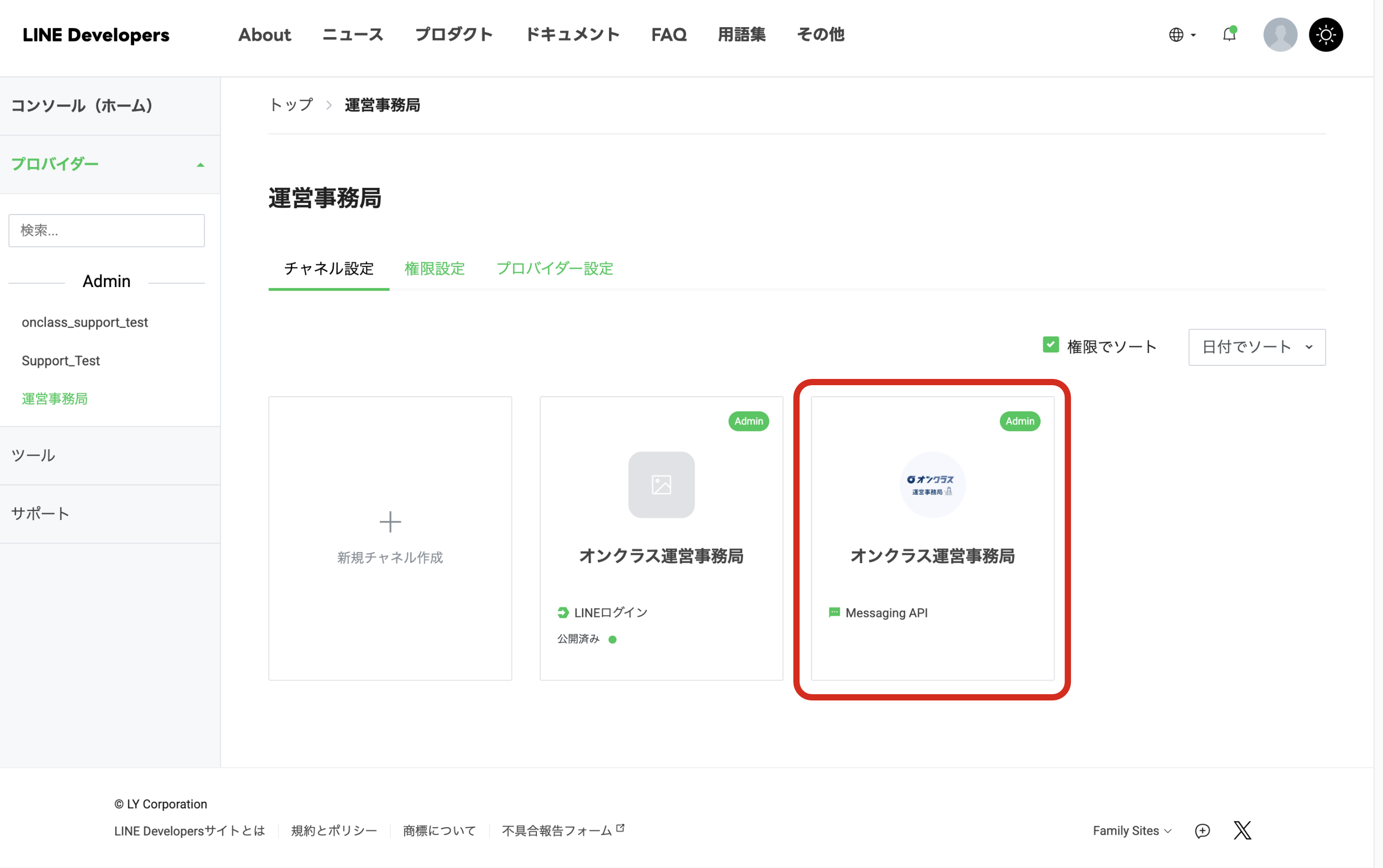
- チャネルの一覧から、「Messaging API」チャネルをクリックします。
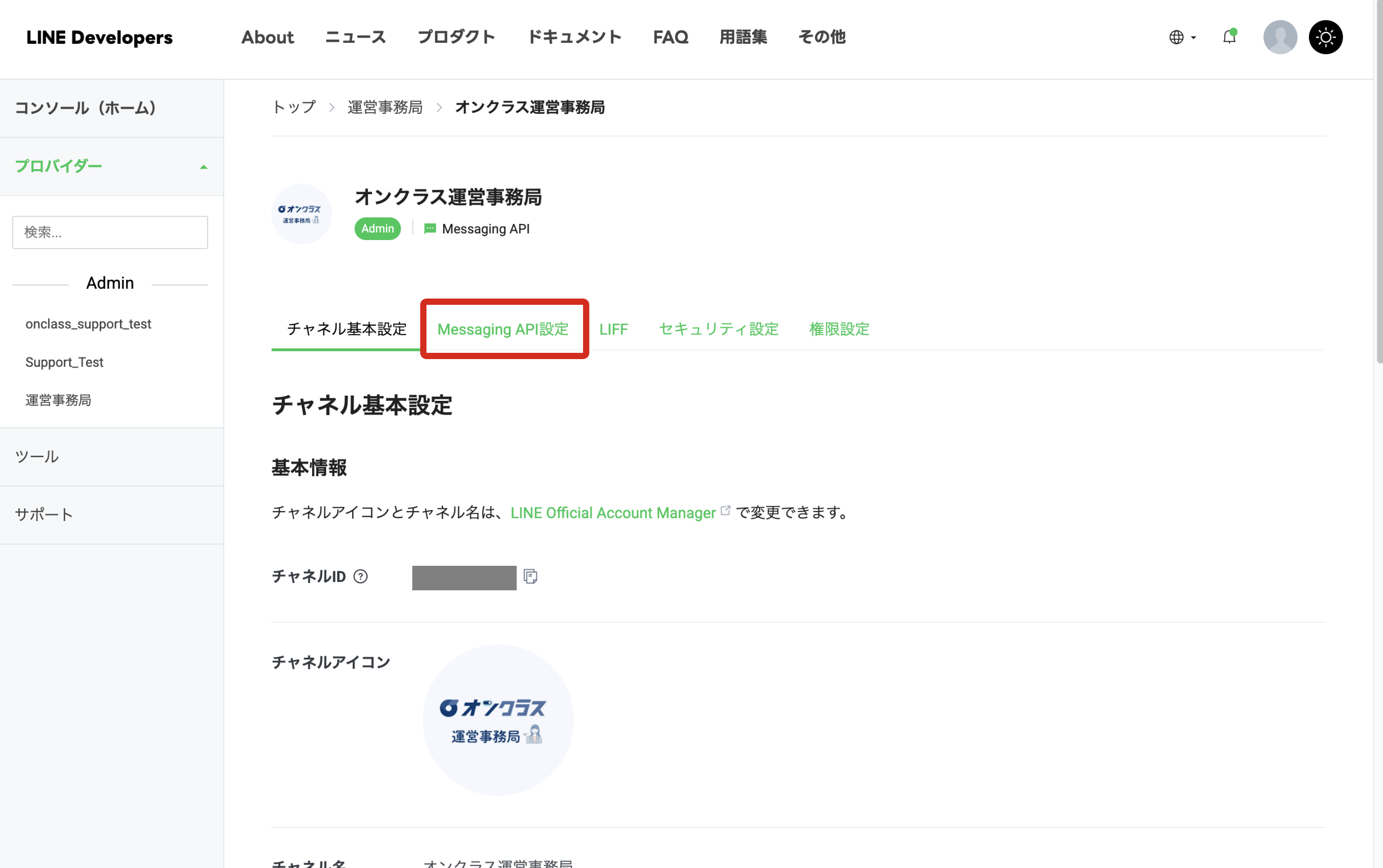
- 「Messaging API設定」タブをクリックします。
- 「Webhook設定」の項目まで画面をスクロールし、「Webhook URL」にオンクラスの管理画面でコピーしたURLが入力され、「Webhookの利用」が「オン」になっていることを確認します。
URLが未入力の時や、「Webhookの利用」が「オフ」になっている時は、LINE公式アカウントとオンクラスマーケティング機能の連携方法のステップ3-4:WebhookURLの設定を参照して設定してください。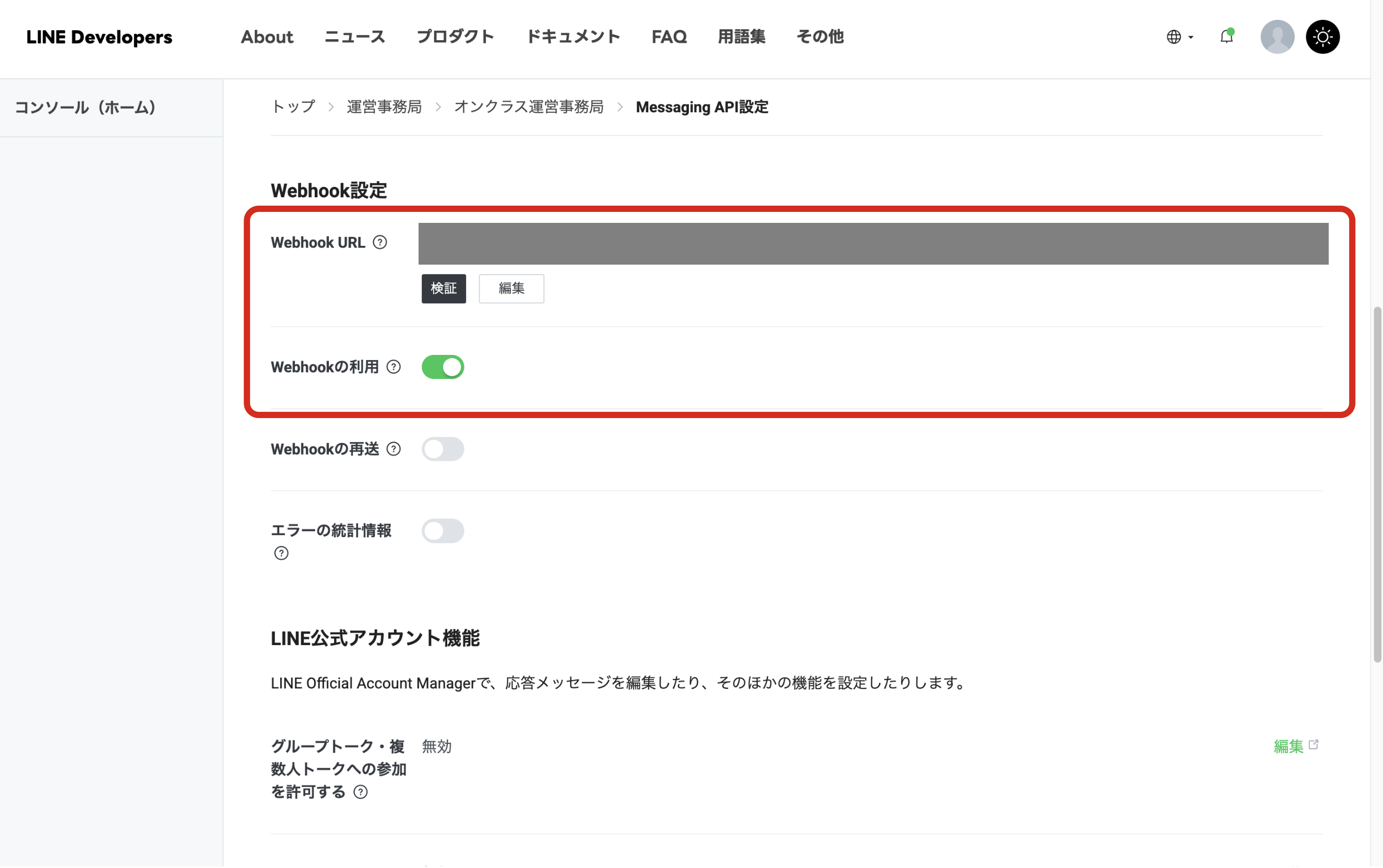
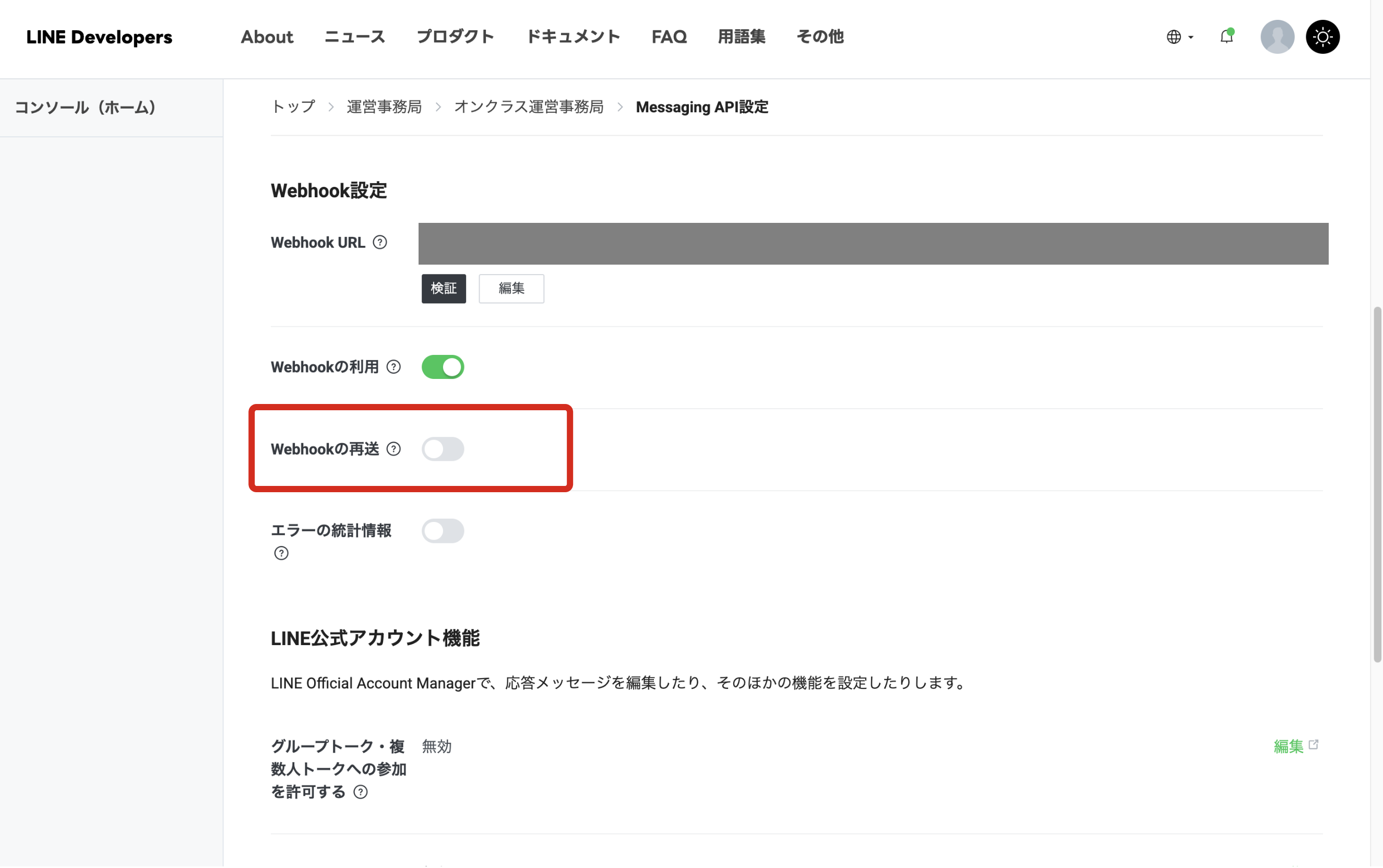
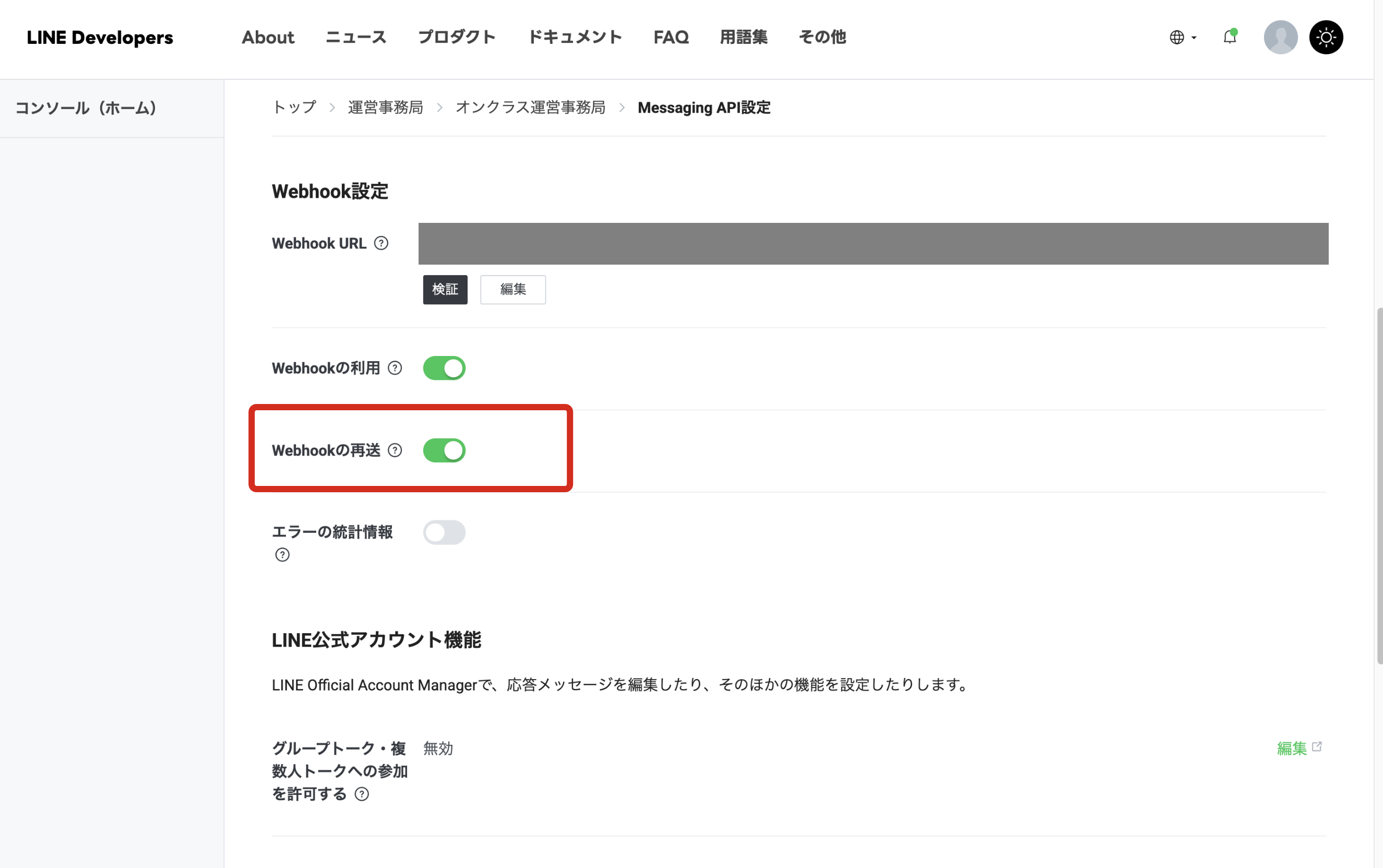
- 「Webhookの再送」のトグルボタンを「オン」に設定します。
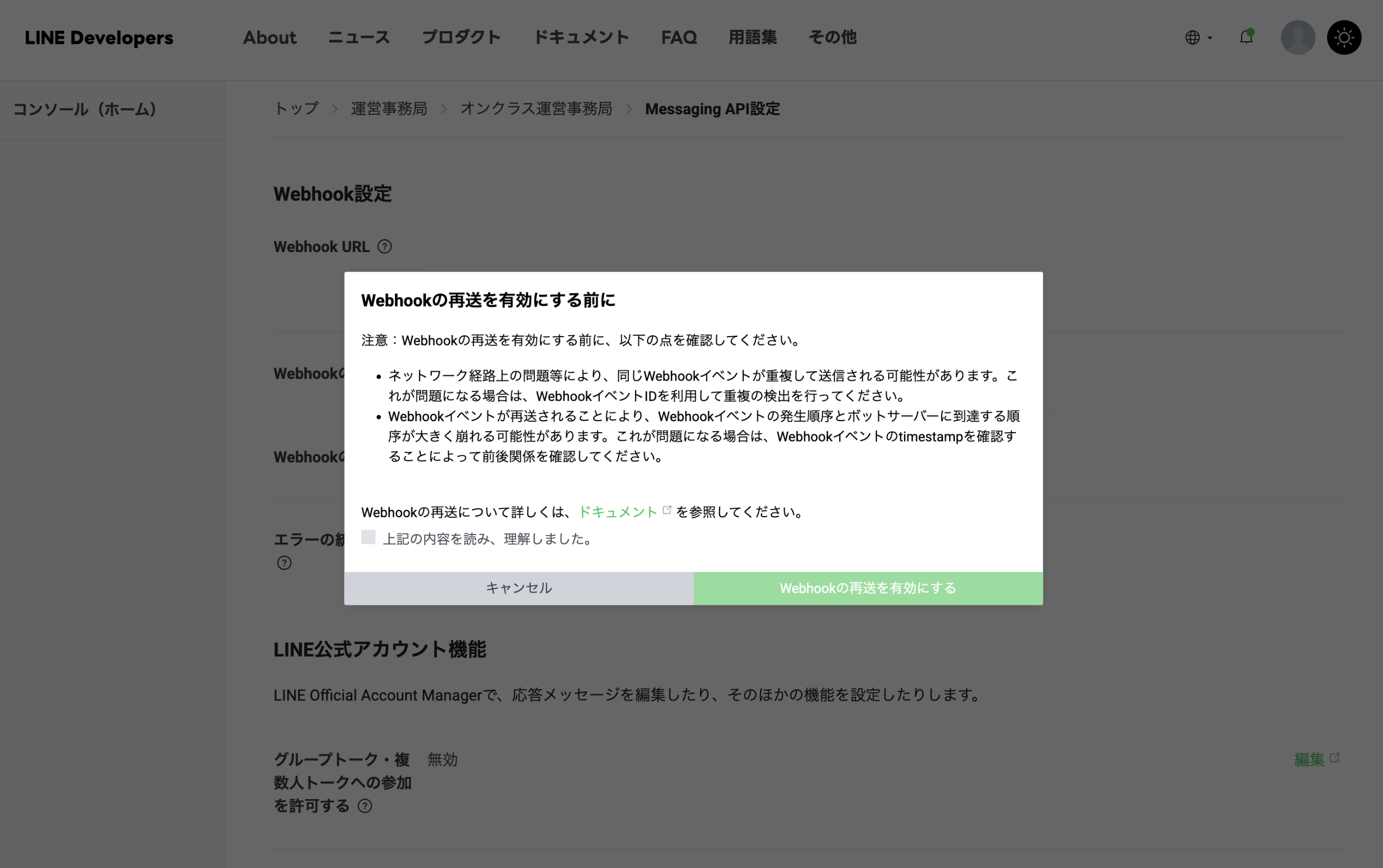
- 「Webhookの再送を有効にする前に」という確認画面が表示されます。内容をよく確認のうえ、チェックボックスにチェックを入れ、「Webhookの再送を有効にする」をクリックします。
- 「Webhookの再送」のトグルボタンが「オン」になっていることを確認します。
- 同じ「Webhook設定」の項目にある、「エラーの統計情報」のトグルボタンを「オン」に設定します。
「エラーの統計情報」をオンにすると、Webhookの送信に失敗した状況をLINE Developersコンソールで確認※できるようになります。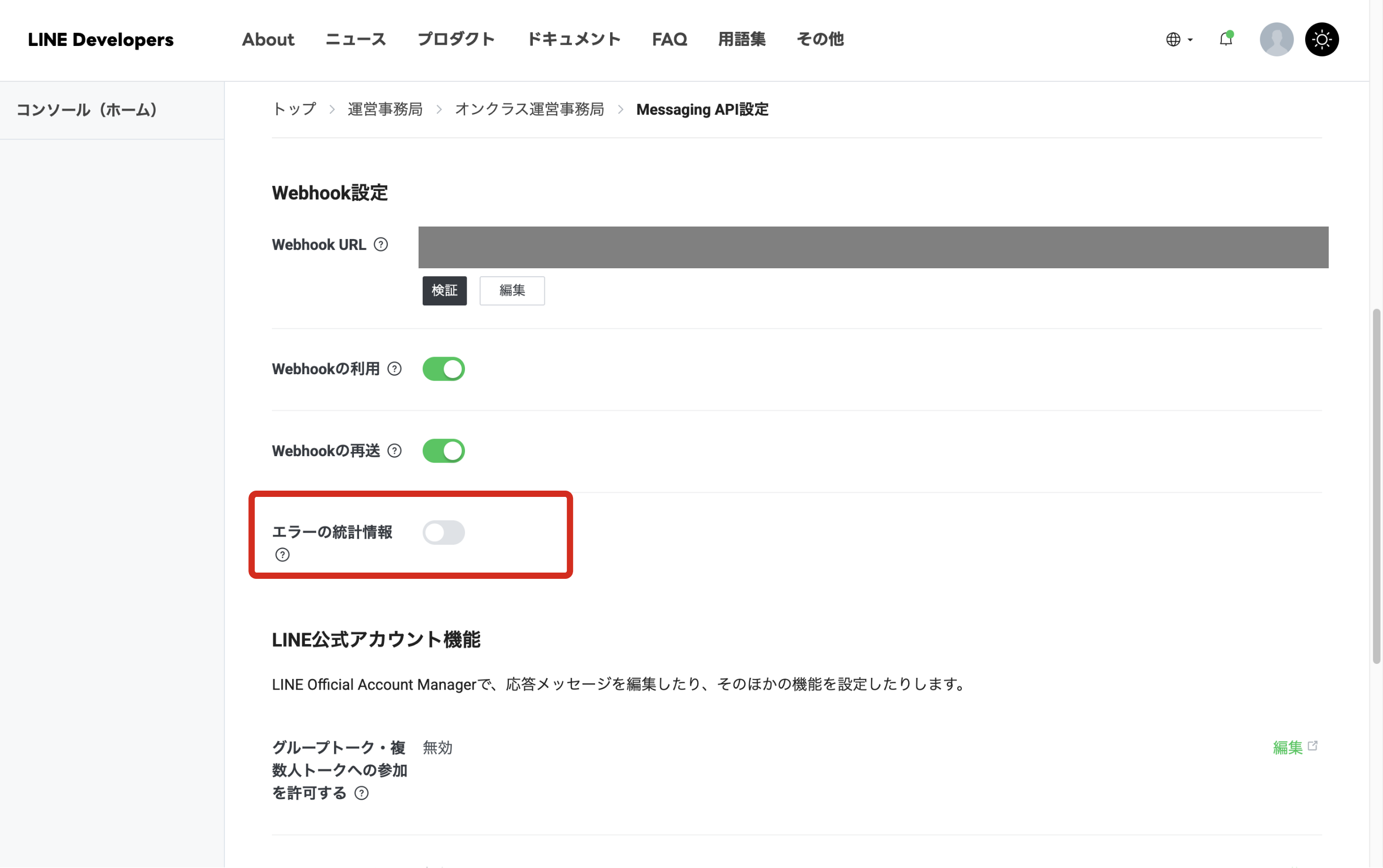
※エラーの統計情報は、「Webhookエラー」タブで確認できます。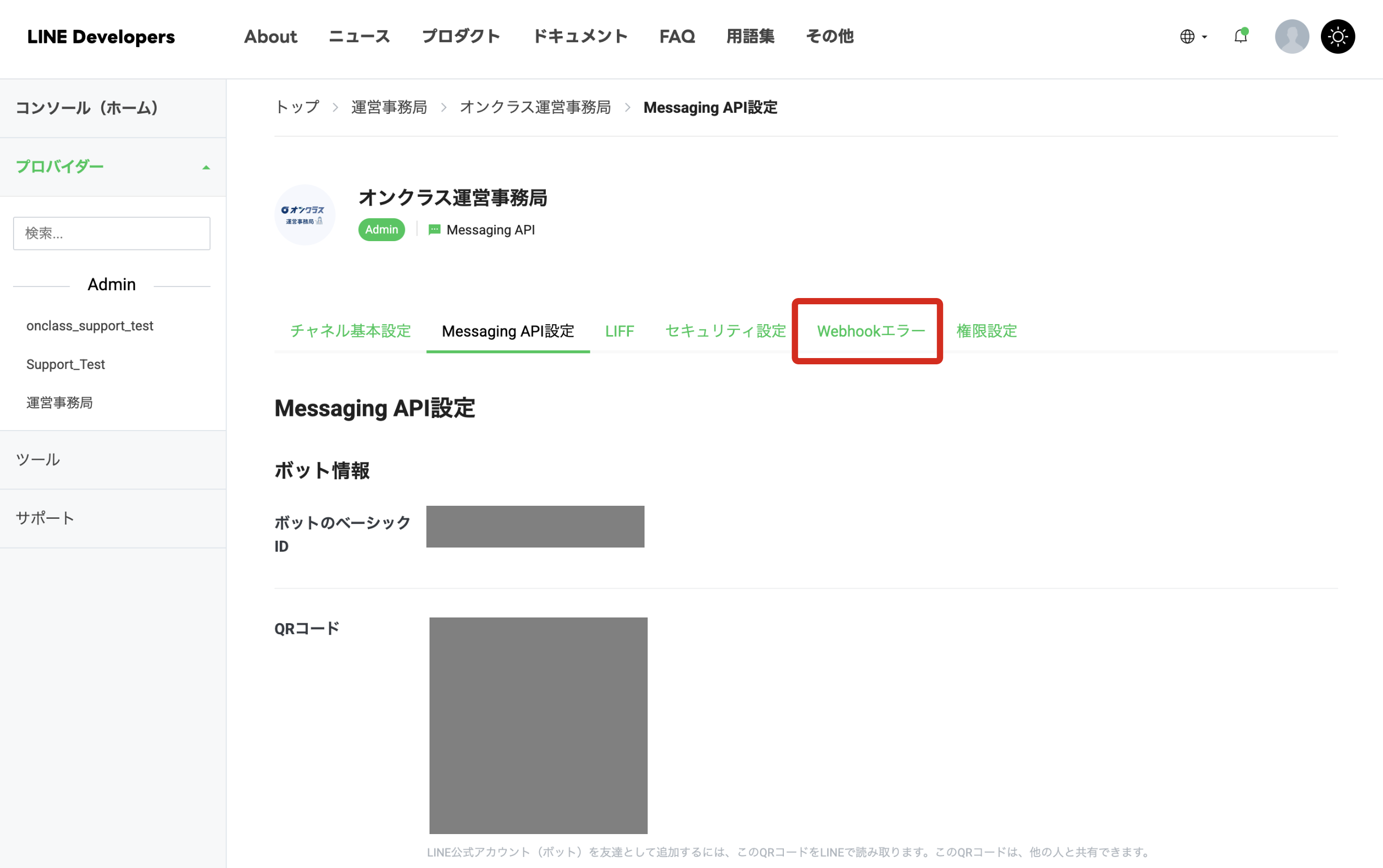
以上でWebhookの再送設定は完了です。