受講生を登録する
受講生の名前やメールアドレスなどの情報を登録し、作成した講座(コース)を受講できるように受講権限を付与します。
受講生を登録する方法には次の4つがあります。
・講師(運営者)が管理画面の「受講生新規登録」ボタンから登録する
・講師(運営者)が「コース招待URL」を発行し、受講生がこのURLにアクセスして登録する
・オンクラスと連携できる決済サービスを利用して受講生を登録する
・講師(運営者)がCSVファイルをインポートして登録する
目次
管理画面の「受講生新規登録」ボタンから登録する
- 左側のメニューから「管理」をクリックして、「受講生」を選択します。
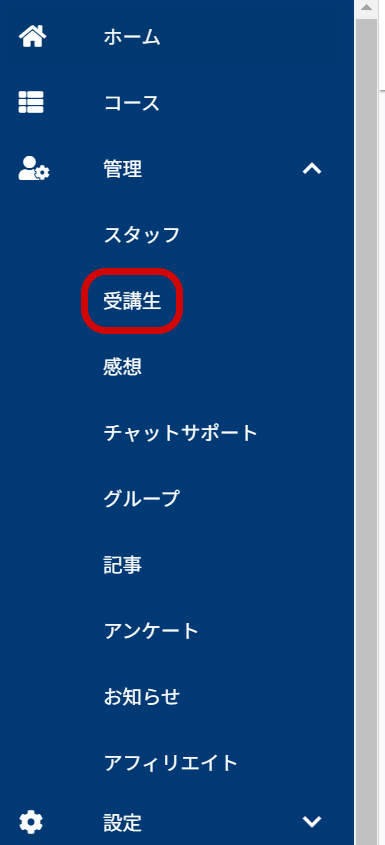
- 「受講生新規登録」ボタンをクリックします。

- 表示された画面で、登録する受講生の名前、メールアドレスを入力します。
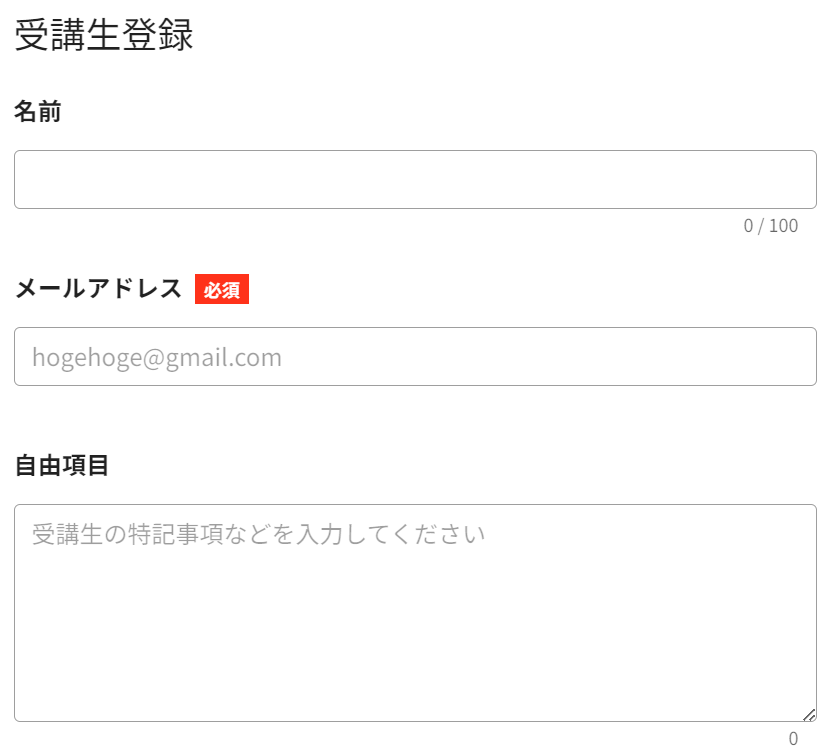
- 受講権限を付与する講座にチェックを入れます。
受講開始日※1、受講期限※2を設定する場合は設定する日付を選択します。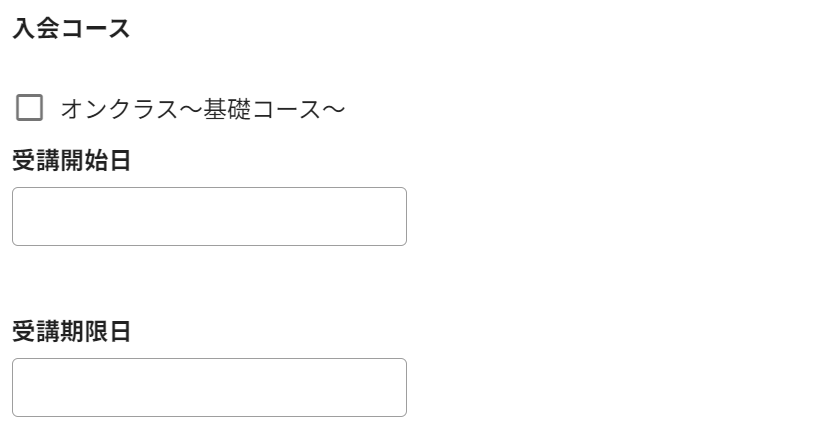
- 「受講生登録」ボタンをクリックします。
- 登録した受講生のメールアドレスに、オンクラス([email protected])から本登録メールが送信されます。受講生はメールに記載されている案内に沿って、本登録を完了させます。
※1 受講開始日を設定すると、設定した日付以前に講座の受講を開始することはできません。
※2 受講期限を設定すると、設定した日付以降は講座を閲覧することができなくなります。
受講期限を設定しない場合は、コース作成時に設定した「コース日数」が適用され、コース日数を経過すると講座を閲覧することができなくなります。
コース招待URLを発行して、受講生がこのURLにアクセスして登録する
コース招待URL(受講生に対して特定のコースへの受講権限を付与することができる専用URL)を発行して受講生に送付し、受講生がそのURLにアクセスして登録します。
1.左側のメニューから「管理」をクリックして、「コース招待URL」を選択します。
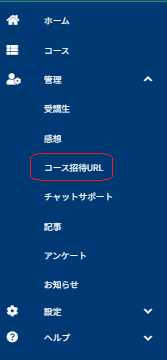
2.コース招待URL一覧画面が表示されるので、「新規登録」ボタンをクリックします。
3.表示された画面で、次の項目を設定します。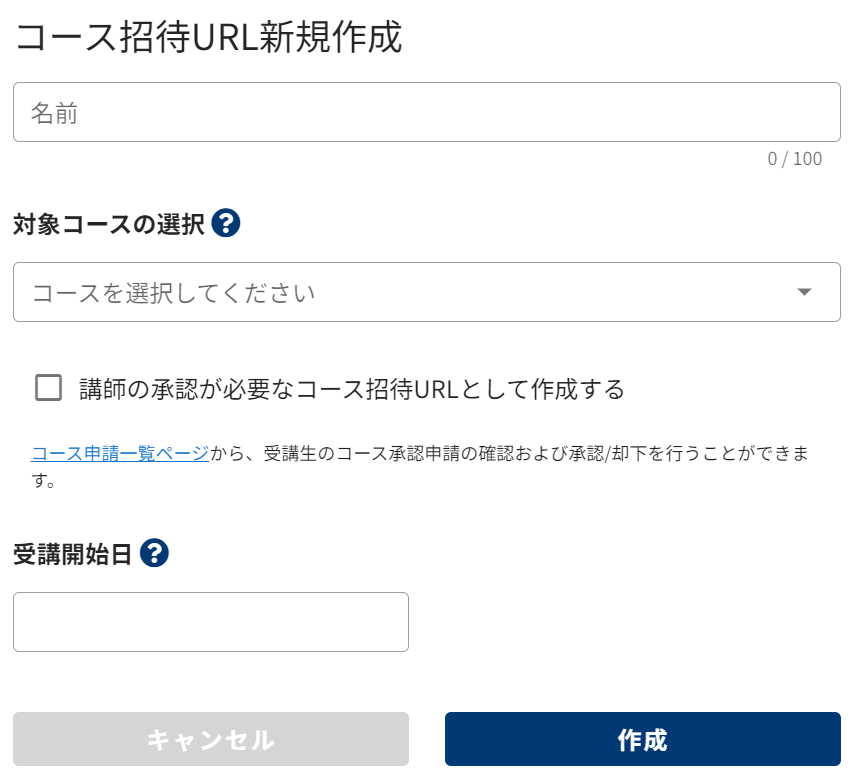
・名前
複数のコース招待URLを作成する場合、各URLを判別するために名前を入力します。
・対象コース
コース招待URLにアクセスした受講生に対して、受講権限を付与するコースを選択します。
・講師の承認が必要なコース招待URLとして作成する
チェックを入れると、受講生がコース招待URLにアクセスしたときに講師に講座への参加申請が通知されます。講師(運営者)が申請を承認すると、受講生はオンクラスへの登録が完了し、講座の受講を開始することができます。
・受講開始日
受講開始日がある場合は指定します。指定しない場合、受講生は登録が完了すると、いつでも受講を開始することができます。
4.「作成」ボタンをクリックすると、「コース招待URL」が発行されます。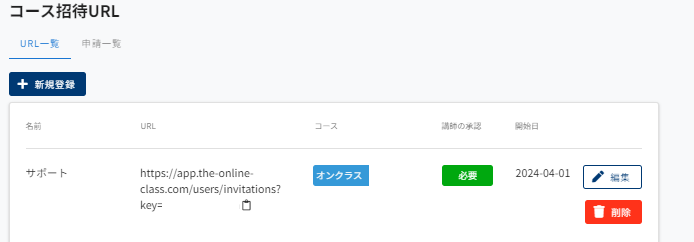
5.作成したコース招待URLを受講生に知らせます。
6.受講生がコース招待URLへアクセスし、画面の案内に沿って、登録する名前、メールアドレスを入力します。
7.受講生のメールアドレスに、オンクラス([email protected])から本登録メールが送信されます。受講生はメールに記載されている案内に沿って、本登録を完了させます。
8.受講生がオンクラスへのログインおよび講座の受講が可能になります。
「講師の承認が必要なコース招待URLとして作成する」にチェックを入れた場合は、講師に講座への参加申請がメールで届きます。次の手順に進んで申請を承認してください。
9.コース招待URLページから「申請一覧」をクリックします。
10.申請一覧画面で受講生からの申請を確認し、「承認」ボタンをクリック後に表示された画面で「承認」ボタンをクリックして承認します。以上で受講生登録が完了し、受講生はオンクラスへのログインおよびコースの受講が可能になります。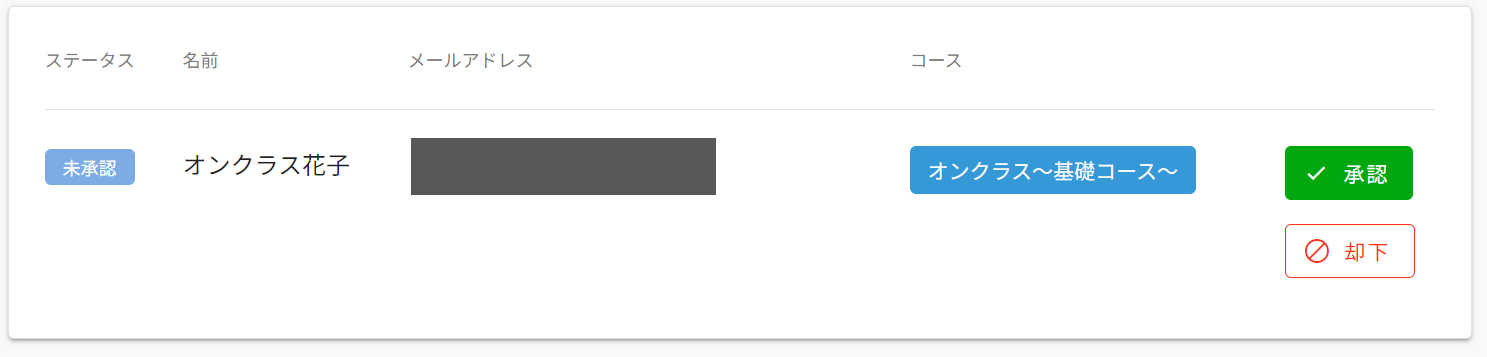
何らかの理由で受講生からの申請を却下する場合は、「却下」ボタンをクリックします。申請を「却下」すると、受講生の登録はされず、講座も受講できない状態になります。
 一度承認した申請は取り消すことができません。
 コース承認申請のステータスの確認方法
左側のメニューから「管理」をクリックして、「申請一覧」を選択すると、申請一覧画面が表示されます。
「申請ステータス」で、「未承認」を選択すると、未承認の申請が表示されます。
「申請ステータス」で、「承認済み」を選択すると、承認済みの申請が表示されます。
「申請ステータス」で、「却下済み」を選択すると、却下した申請が表示されます。誤って「却下」してしまった申請は、「再承認」ボタンをクリックすることで、承認することができます。
既にユーザー登録が済んでいる受講生に対して、招待URLを送付して新たなコースの受講を許可する場合
- コース招待URLを作成します。
- 受講生にコース招待URLを知らせます。このとき、コース招待URLへアクセスして表示された画面で、「すでにアカウントをお持ちの方」を押してログインするよう受講生に伝えます。
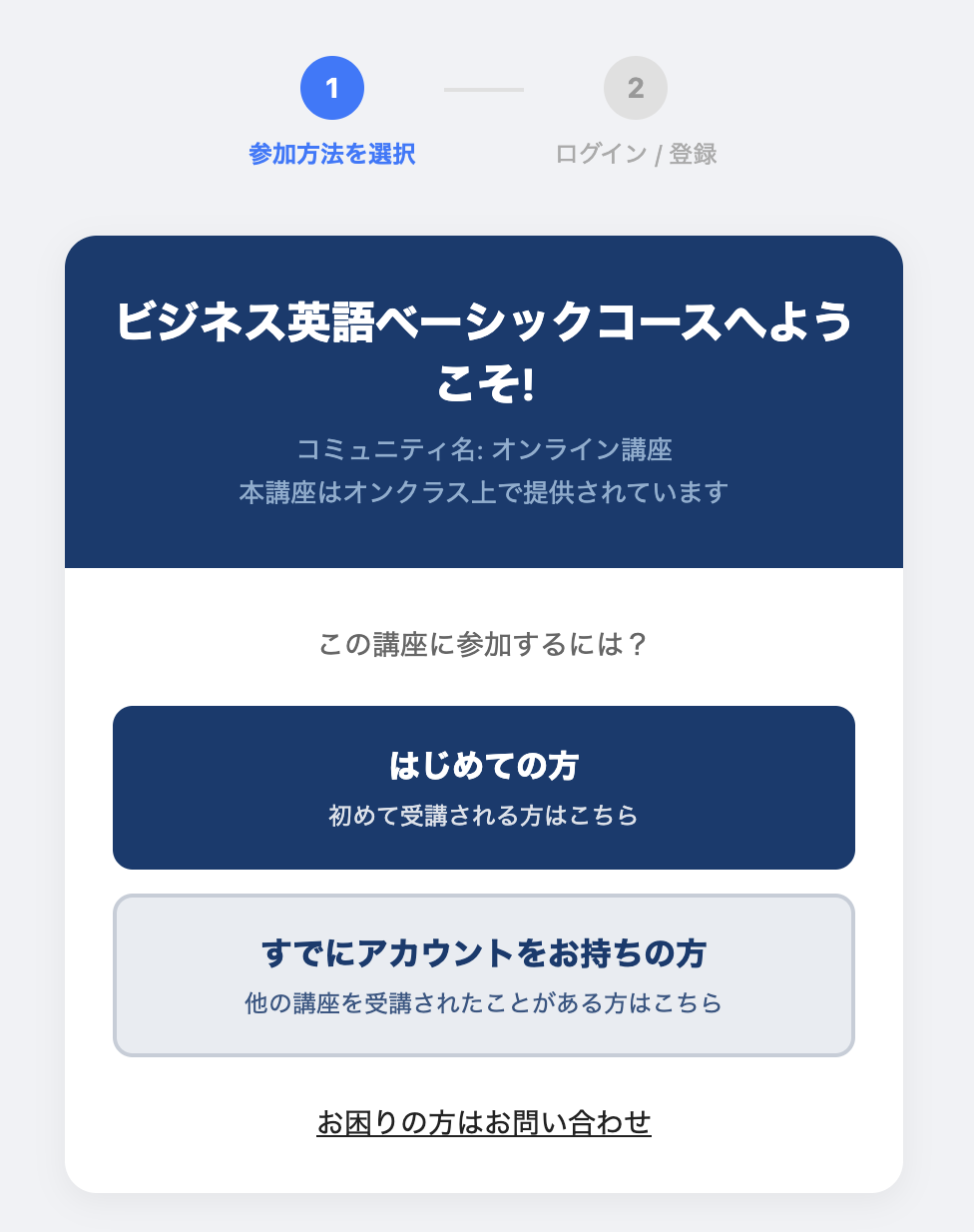
受講生は表示された画面でメールアドレスとパスワードを入力してログインすることで、受講権限が付与され、受講を開始することができます。
「講師の承認が必要なコース招待URLとして作成する」にチェックを入れていた場合は、講座への参加申請が送信され、講師(運営者)が承認すると、受講生は受講を開始することができます。 CSVファイルをインポートして一括で登録する
CSVファイルをインポートして、複数の受講生を一括で登録することができます。
詳細は、「CSVファイルを使用した受講生情報の一括登録・削除」を参照してください。
CSVファイルを使用した受講生の一括登録は、現在、スペシャルプランをご利用中の方のみご利用可能です。 オンクラスと連携できる決済サービスを利用して受講生を登録する
オンクラスと連携できる決済サービス(Stripe、UnivaPay、テレコムクレジット)をご利用の場合は、決済サービスのシステム上で講座料金のお支払いが完了すると、自動的に決済者情報(お名前・メールアドレス)がオンクラスのシステムへ連携され、受講生にオンクラスへの本登録メールが送信されるとともに、対象の講座の受講権限も付与されます。
詳しい操作方法は、それぞれ以下のマニュアルをご確認ください。
・Stripe
Stripe決済サービスと連携して受講生情報を紐づける
・UnivaPay
UnivaPay決済サービスと連携する
・テレコムクレジット
テレコムクレジット決済サービスと連携する
※各決済サービスは講師様または運営者様ご自身で契約いただく必要があります。
登録できる受講生のアカウント数はご契約プランごとに異なります。各プランの受講生数については、以下を参照してください。
各プランの詳細