受講生アカウントの新規登録方法
オンクラスに受講生としてアカウントを登録する方法について説明します。
登録は、講師または運営者の方から送付された「コース招待URL」から行う場合と、送付された本登録メールから行う場合の2つの方法があります。
目次
講師または運営者の方から「コース招待URL」が送られてきた場合
- 送付されたコース招待URLを押して、アカウント登録ページを開きます。
- 招待されたコースのコース名とコミュニティ名(スクール名)が記載された画面が表示されるので、「はじめての方」を押します。
過去にオンクラスに登録したことがある方(オンクラスで別の講座を受講されたことがある方)は、「すでにアカウントをお持ちの方」を押します。この後の操作方法は、「受講生アカウントを登録済みの方が、新たな講座を受講する場合の操作手順」を参照してください。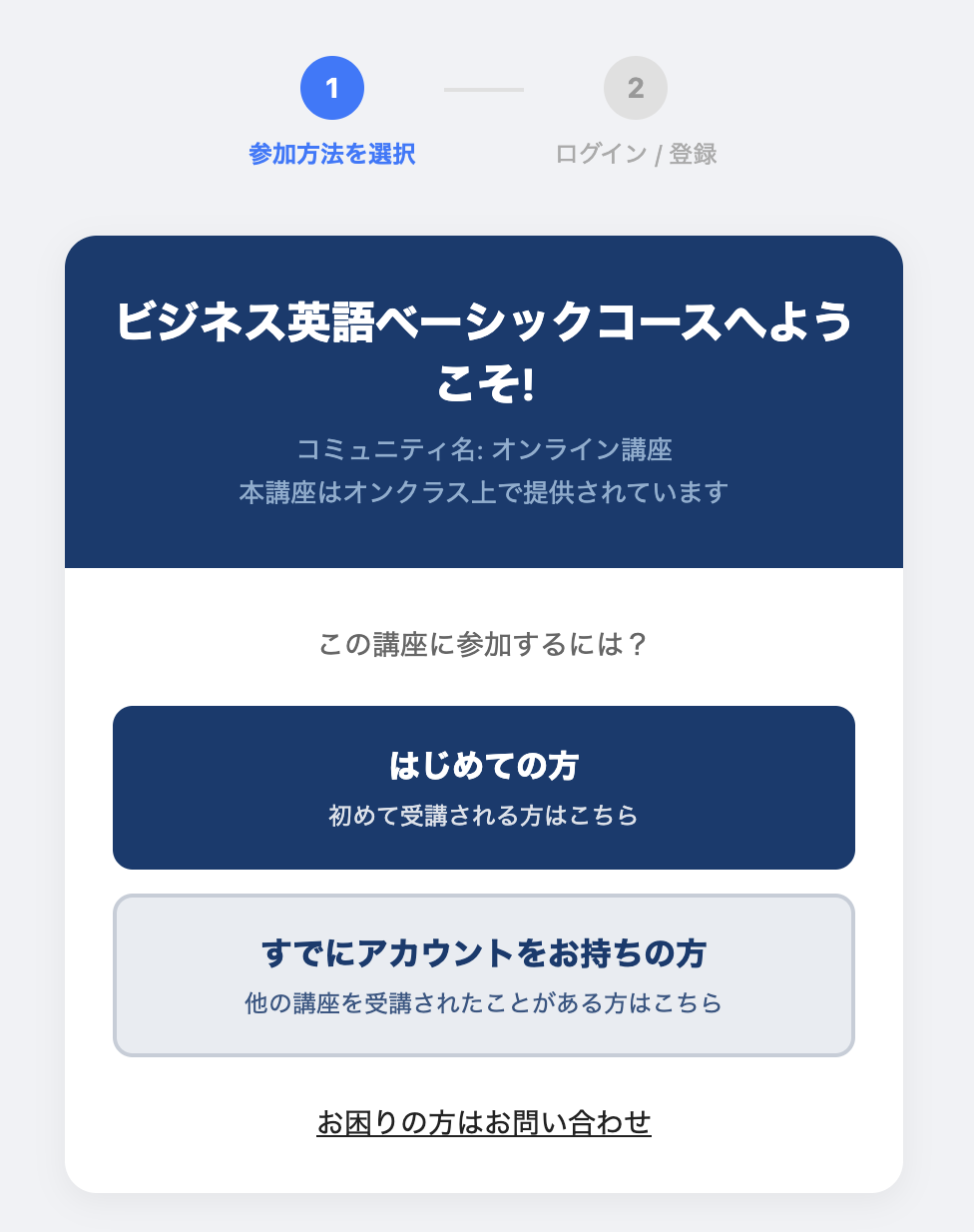
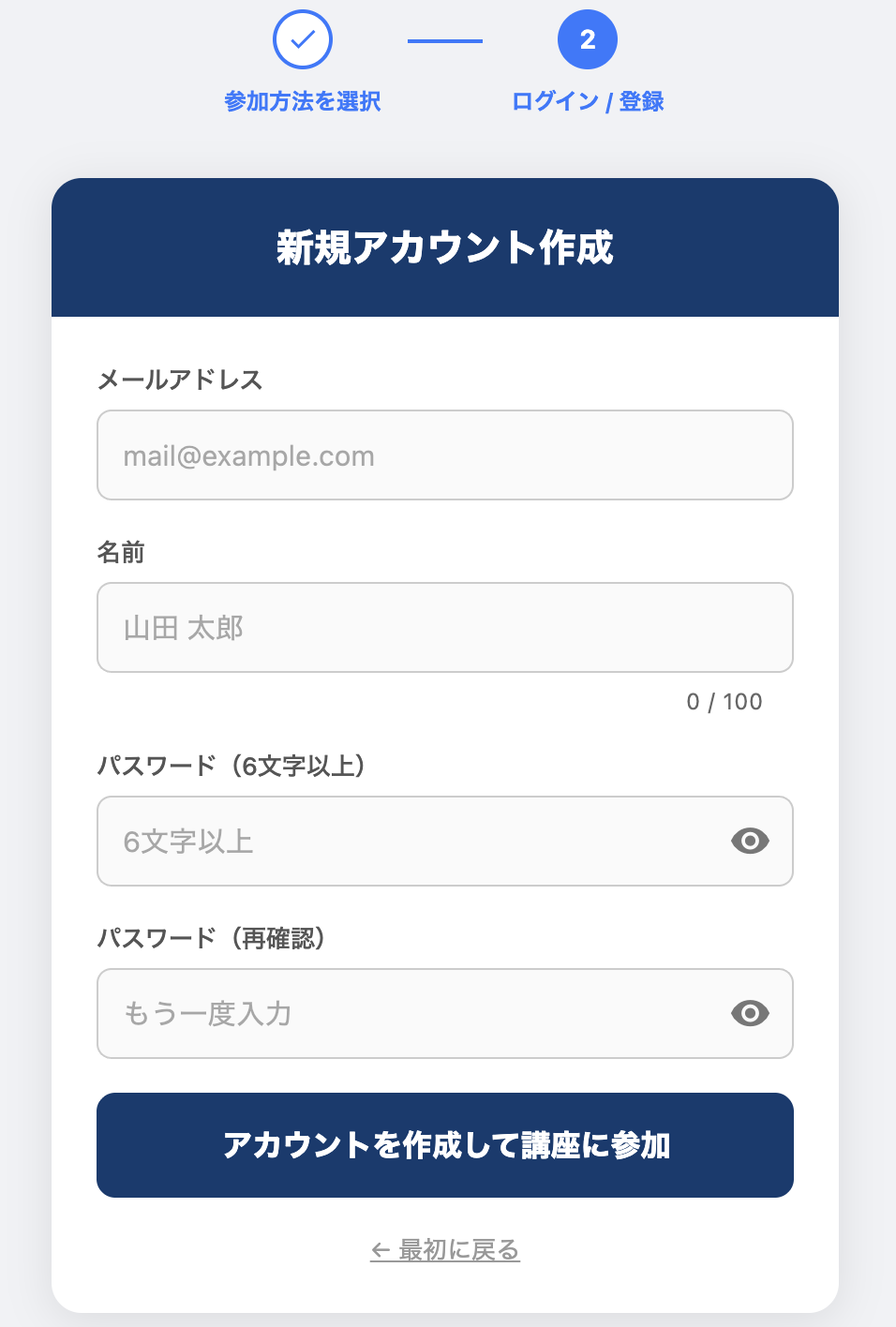
- 新規アカウント登録画面が表示されるので、お名前、メールアドレス、パスワードを入力し、「アカウントを作成して講座に参加」を押します。
- 画面に、「本登録メールを送信しました」または、「参加リクエストを受け付けました」のどちらかが表示されます。「参加リクエストを受け付けました」が表示された方は、この後の操作方法について、「講師の方による参加承認が必要な講座を受講する場合の操作手順」を参照してください。
- 新規アカウント登録画面で入力したメールアドレスに、オンクラス([email protected])から本登録メールが送られてくることを確認します。
- 届いたメールを開き、本文中の「本登録を完了する」ボタンを押します。
本登録メールが届いたら、72時間以内に本登録を完了させてください。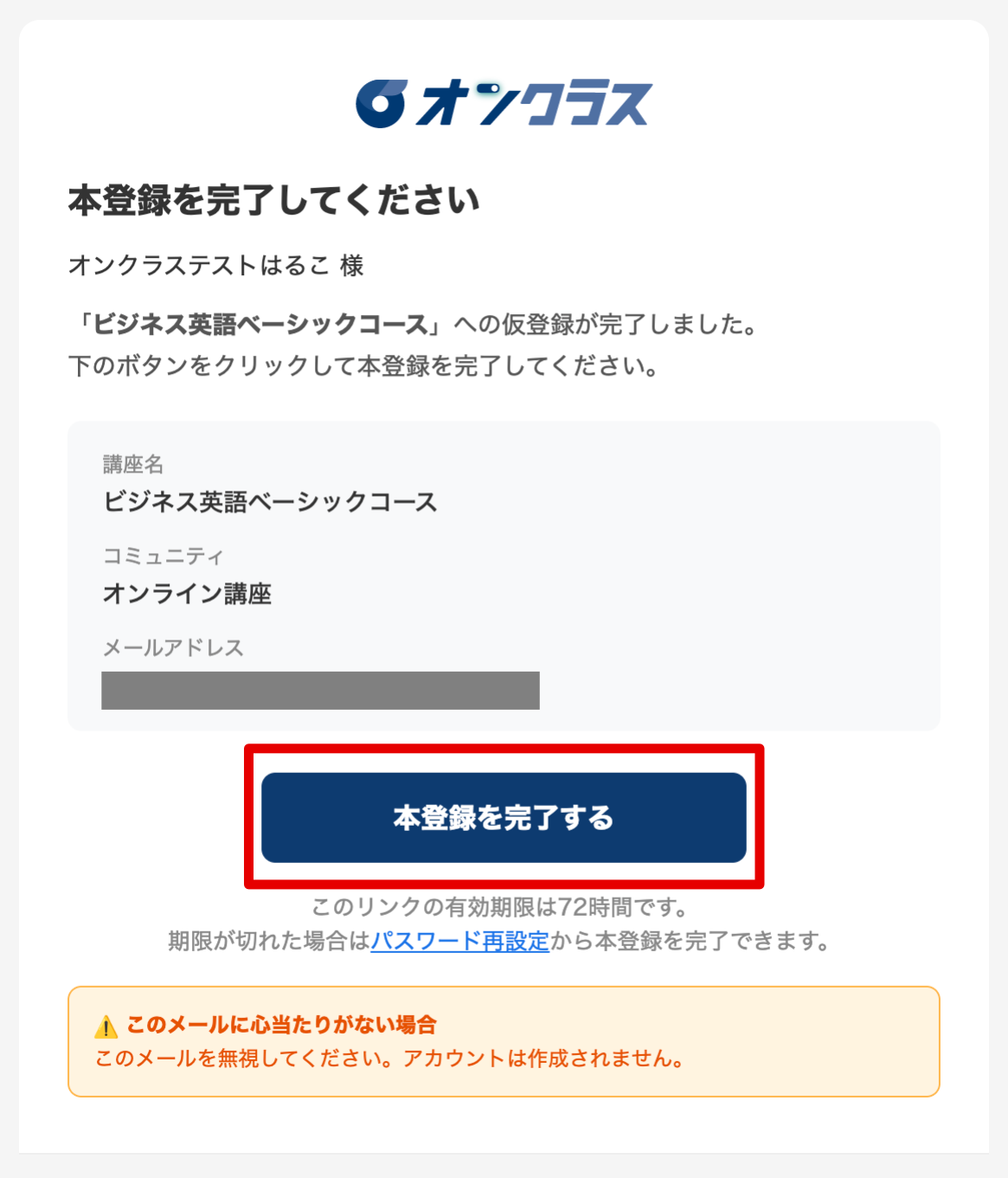
- 正常に本登録が完了すると、「メールアドレスを確認しました。」のメッセージが表示されます。
「パスワードを設定する」を押して、パスワードの設定画面に進みます。 - 表示された画面で、パスワードを入力し、「保存」を押します。
- 受講生ページ(学習コンテンツページ)が表示されると、本登録は完了です。
オンクラスから「本登録メール」が送られてきた場合
- 届いたメールを開き、本文中の「本登録を完了する」ボタンを押します。
本登録メールが届いたら、72時間以内に本登録を完了させてください。 - 正常に本登録が完了すると、「メールアドレスを確認しました。」のメッセージが表示されます。
「パスワードを設定する」を押して、パスワードの設定画面に進みます。 - 表示された画面で、パスワードを入力し、「保存」を押します。
- 受講生ページ(学習コンテンツページ)が表示されると、本登録は完了です。
本登録用メールが残っていない場合または、本登録用メールが届いてから72時間以上経過している場合は、パスワードの再設定を行うことで本登録を完了させることができます。詳しい手順は、以下を確認してください。
パスワードを忘れた・パスワードを変更したい
受講生アカウントを登録済みの方が、新たな講座を受講する場合の操作手順
- 登録済みのメールアドレスに、【受講可能なコースが追加されました】というタイトルのメールが届きます。
- メール内に記載されている、受講生ログインURLを押します。
- 表示された画面で、登録済みのメールアドレスとパスワードを入力し、「ログイン」を押します。
- ログインすると、追加されたコースが表示され、受講できるようになります。
講師の方による参加承認が必要な講座を受講する場合の操作手順
- 新規アカウント登録画面で入力したメールアドレスに、オンクラス([email protected])から、コースへの参加リクエスト受け付けメールが送られてくることを確認します。
- 講師の方によって、参加リクエストが承認されると、参加承認メールが送られてきます。
メールが届いたら、本文に表示されている、「講座に参加する」ボタンからオンクラスの受講生ページを開きます。 - 表示された画面で、登録済みのメールアドレスとパスワードを入力し、「ログイン」を押します。
- ログインすると、追加されたコースが表示され、受講できるようになります。