感想提出機能で学びを定着させる
感想提出機能とは? 使い方・メリット・学習効果・活用例まで徹底解説
「動画は見てもらえているのに、本当に理解できているのか分からない」「受講生の反応が見えず、手応えがつかめない」——オンライン講座でよくあるこの悩みを解決するのが、感想提出機能です。受講生に学びを言葉にしてもらうことで、理解度の可視化と知識の定着を同時に実現します。本記事では、機能の概要から学習効果、具体的な活用例までをわかりやすく解説します。
目次
この記事でわかること
- 感想提出機能とは何か(基本のしくみ)
- 講座運営者・受講生それぞれのメリット
- なぜ学習効果が高まるのか(言語化・振り返りの効果)
- どんな講座におすすめか(活用シーン)
- オンクラスでの設定方法と、目的別の活用例
感想提出機能とは
感想提出機能とは、受講生が各コンテンツを学んだあとに、感想や気づきを書いて提出できる機能です。
提出された感想は、講座運営者が管理画面でまとめて確認・絞り込み・出力できます。受講生自身も、自分が提出した感想を一覧で見返すことができます。
| 感想提出なしの場合 | 感想提出ありの場合 | |
|---|---|---|
| 受講生の状態 | 視聴したかどうかしか分からない | 何を理解し、どこでつまずいたかが見える |
| 学び方 | 受け身(見て終わり) | 能動的(言葉にして整理する) |
| 運営者が得るもの | 進捗データのみ | 改善のヒント・受講生の声 |
💡 ポイント
ドリップ配信と組み合わせることで、「感想を提出すると次へ進める」という流れも作れます(ドリップ配信については、ドリップコンテンツ機能の記事もあわせてご覧ください)。
感想提出機能の4つのメリット
講座運営者にとってのメリット
1. 受講生の理解度・つまずきが「見える」
視聴データだけでは「再生されたかどうか」しか分かりません。感想を読むことで、内容がどこまで伝わっているか、どこで疑問が生まれているかを具体的に把握できます。
2. 講座を改善するヒントが集まる
多くの受講生が同じ箇所でつまずいていれば、その部分を補足したり、説明を見直したりできます。感想は、講座をより良くするための一次情報になります。
3. 受講生の声(お客様の声)が集まる
前向きな感想は、そのまま販売ページ(LP)やSNSでの集客に活用できる貴重な素材です。第三者の生の声は、これから申し込む人の背中を押します。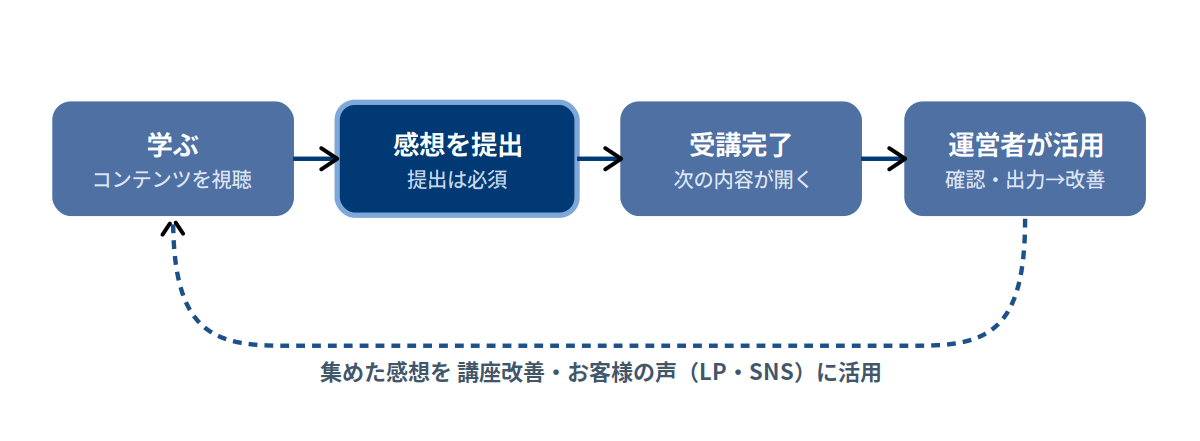
4. 学習に「区切り」と「手応え」を作れる
感想提出を学習の節目にすることで、受け身の視聴を能動的な学びに変えられます。「ここまで学んだ」という実感が、次へのモチベーションにもつながります。
受講生にとってのメリット
1. 学んだことが整理され、定着する
頭の中の理解を文章にする過程で、知識が自分のものになります。
2. 自分の成長を振り返れる
提出した感想を見返すことで、学びの足あとと自分の変化を実感できます。
3. 講師とのつながりを感じられる
一方通行になりがちなオンライン学習で、「見てもらえている」という安心感は、継続の大きな支えになります。
なぜ学習効果が高まるのか
感想提出は、単なる「アンケート」ではありません。学びの定着そのものを高めるしくみです。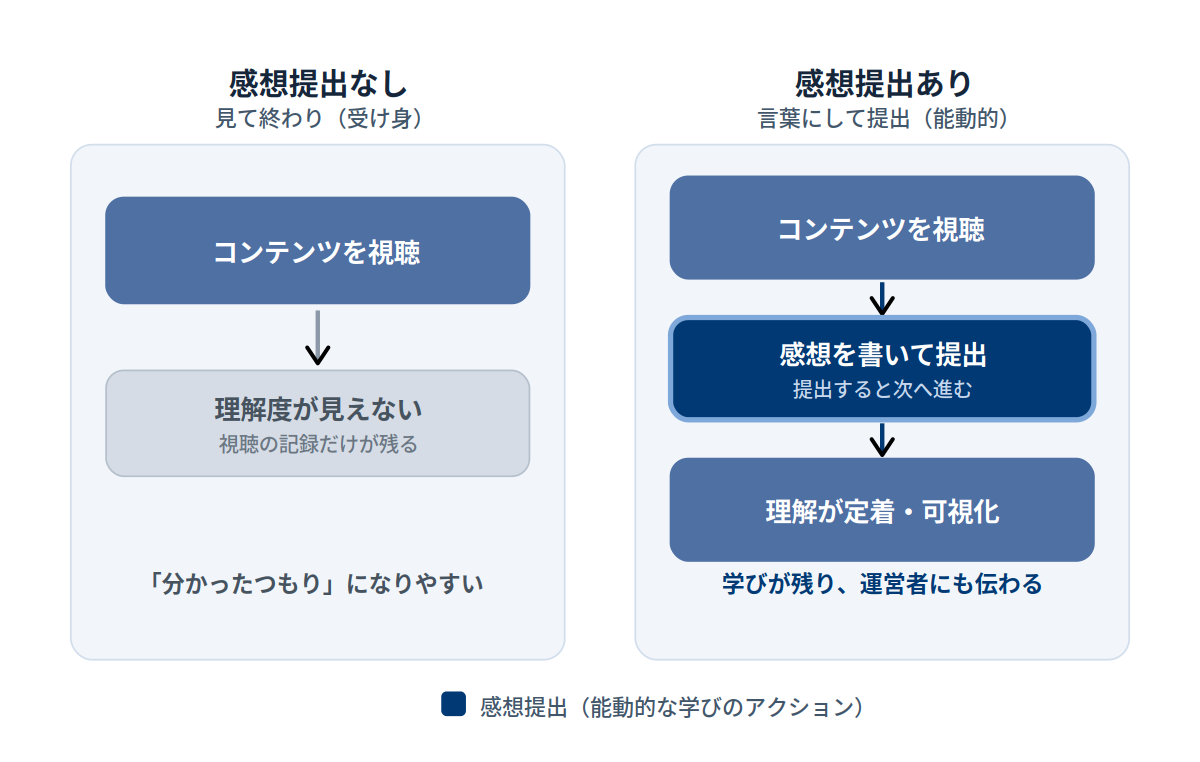
- 言葉にする(アウトプット)と記憶に残る
学んだ内容を自分の言葉に置き換える作業を通じて、理解が一段と深まります。「分かったつもり」が「本当に分かった」に変わります。
- 振り返り(リフレクション)が自己理解を促す
「何が分かって、何がまだ分からないか」を書き出すことで、自分の理解度に気づけます。これが次の学習の質を高めます。
- 思い出して書く=記憶を強化する
内容を思い出しながら書く行為そのものが、記憶を定着させる効果を持ちます。
- 「書く前提」で視聴の集中力が上がる
あとで感想を書くと分かっていると、受講生は要点を意識しながら視聴するようになり、受け身になりにくくなります。
オンクラスがめざすのは、「ただ受講してもらう」ことではなく、受講生が本当に学び、成果を出せること。感想提出機能は、学びを「見るだけ」で終わらせないための機能です。
こんな講座・運営におすすめ
個人で講座を運営する方・小規模事業者の方に
- 動画中心の講座で、理解度を確かめたい
視聴の先にある「理解」を、感想で確認できます。
- 受講生の声を集めて、販売やブランディングに活かしたい
集まった感想を、LPやSNSの「お客様の声」として活用できます。
- 伴走型・コーチング型で、一人ひとりに向き合いたい
感想は、個別フォローのきっかけになります。
企業・チームでご利用の方に
- 研修の理解度や気づきを、記録として残したい
受講後の感想を蓄積すれば、研修の効果測定にも使えます。
- 新入社員の状態を把握したい
オンボーディングで感想を集めると、つまずいている新人を早めにフォローできます。
オンクラスでの設定方法
画面の名称やボタンの位置は、アップデートにより変わる場合があります。最新の操作手順は、マニュアルの「ブロックを作成する」および「受講生が提出した感想を確認する」もあわせてご確認ください。
感想提出は、おおまかに次の流れで運用します。
- 感想提出を求める設定をする
コンテンツ(ブロック)を作成する際の設定画面で、「感想の提出を要求する」の項目にチェックを入れます。感想を求めたいコンテンツごとに設定できます。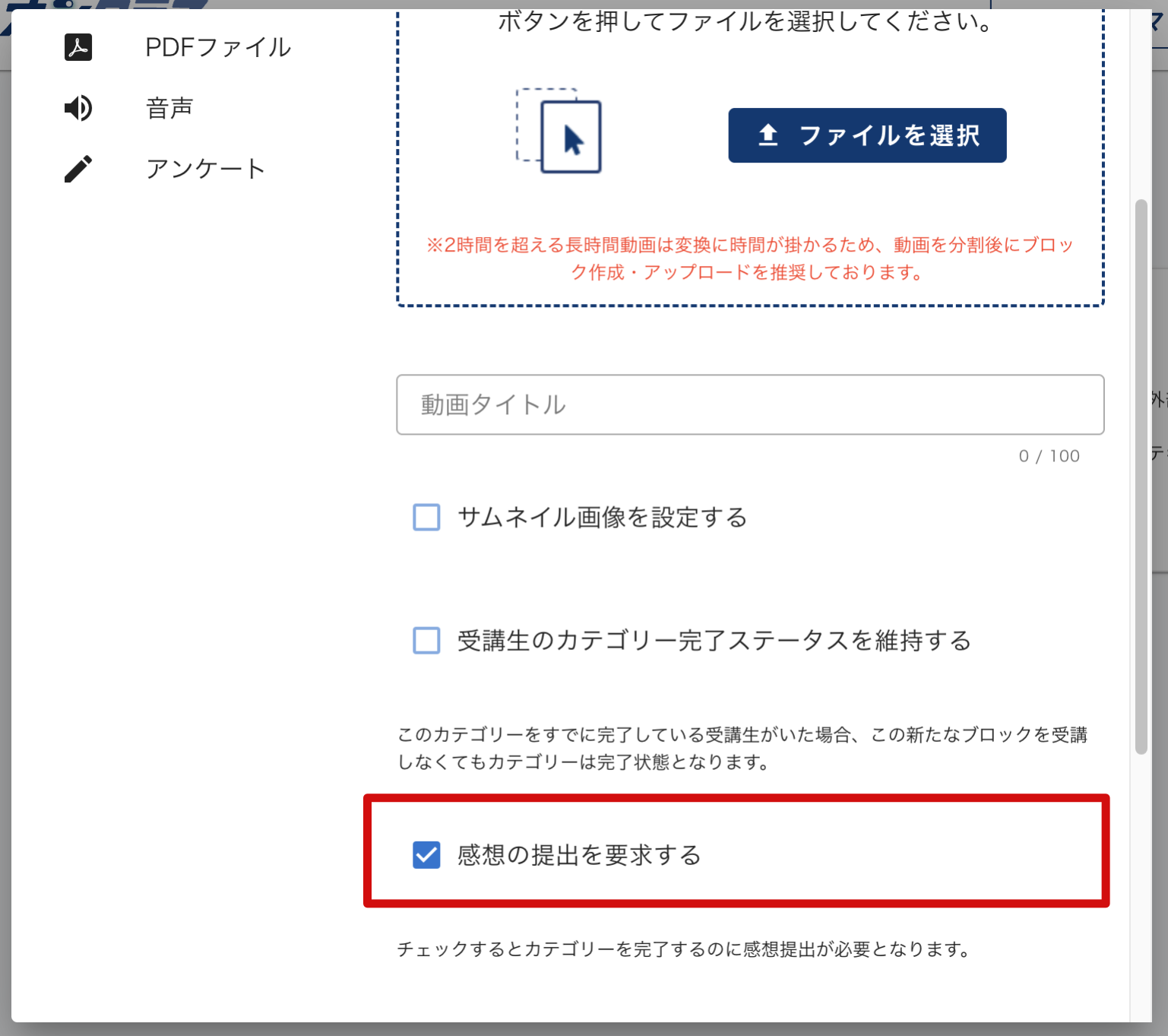
- 受講生が感想を提出する
受講生は、コンテンツを学んだあとに感想を入力して提出します。提出した感想は、受講生自身の「感想履歴」からいつでも見返せます。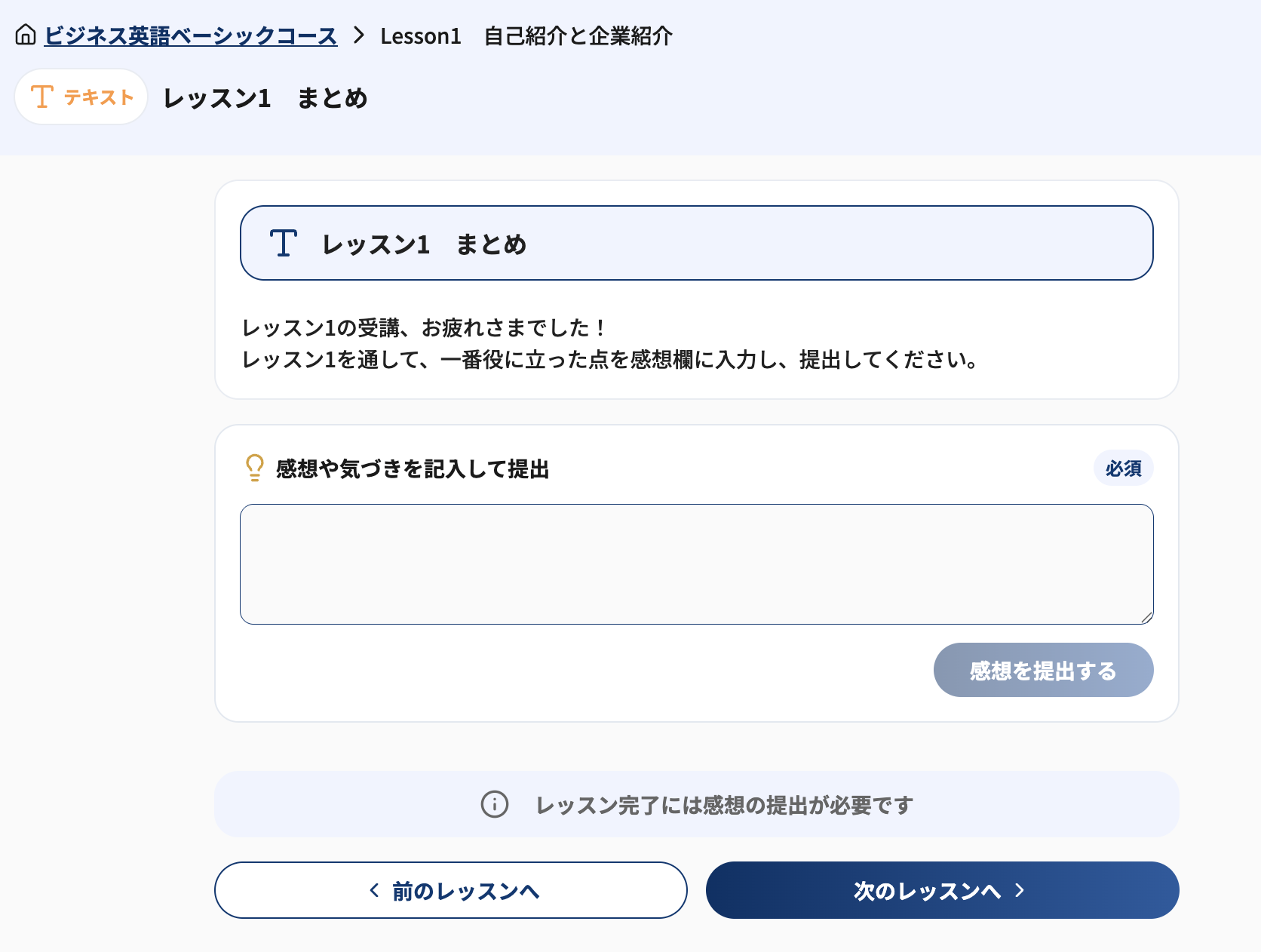
- 運営者が感想を確認・活用する
管理画面から、提出された感想をまとめて確認できます。投稿日・受講生名・コースなどで絞り込みができ、CSVファイルに出力することができるので、改善資料やお客様の声としても活用しやすくなっています。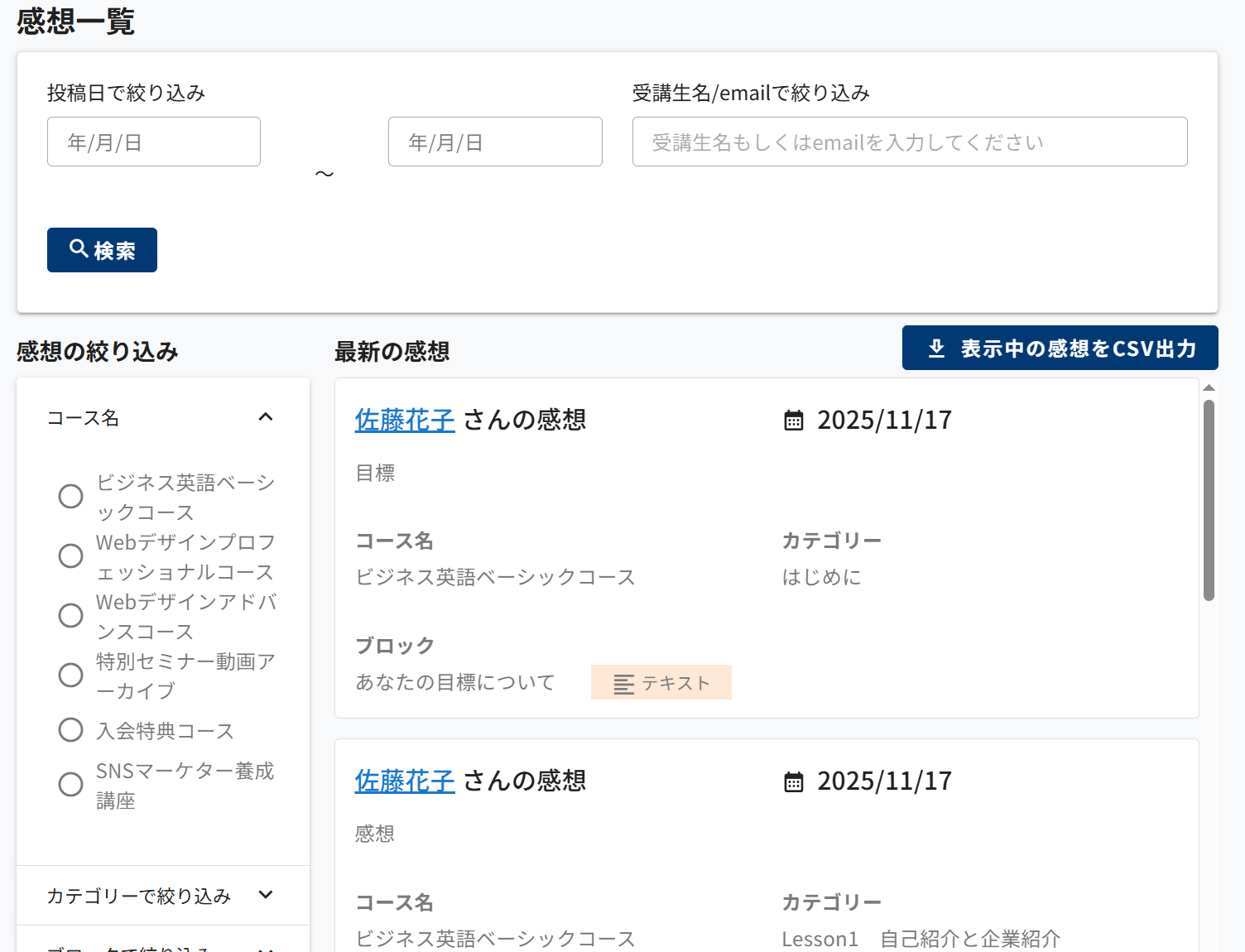
💡 ポイント
すべてのコンテンツで感想を必須にすると受講生の負担が大きくなります。「どのコンテンツで感想を求めるか」を設計しておくことが、運用のコツです。
目的別・活用例
活用例① 各レッスンの最後に「今日の気づきを1つ」
毎回、簡単な一言感想を求める設計です。負担が軽いため習慣化しやすく、毎回の学びを言語化する流れをつくれます。
活用例② 重要な回だけ感想提出を設定して、学びの区切りにする
すべてのコンテンツではなく、要所のブロックだけ感想提出を設定します(設定したブロックは感想の提出が必須になります)。ドリップ配信と組み合わせれば「感想を提出すると次の内容が開く」流れになり、確実に取り組んでもらえます。
活用例③ 講座の最後に「ビフォーアフター」感想
| タイミング | 問いかけ例 |
|---|---|
| 受講のはじめ | 受講前の悩み・期待は? |
| 受講の最後 | 受講して何が変わった? |
→ 受講前後の変化を語ってもらうことで、説得力のあるお客様の声が集まります。販売ページの素材として特に効果的です。
活用例④ 企業研修で「学び+現場での活用アイデア」を提出
学んだ内容を実務にどう活かすかまで書いてもらうことで、研修を「受けて終わり」にせず、現場での行動につなげられます。
運用のコツと注意点
- 感想を求めるコンテンツを絞る(最大の設計ポイント)
感想提出を設定したブロックでは、感想の提出が必須になります。すべてのコンテンツで設定すると受講生の負担が大きくなり、離脱の原因にもなりかねないため、「ここはしっかり言葉にしてほしい」という要所を選んで設定するのがコツです。 - 答えてほしい問いがあるときは、コンテンツ側に書いておく
感想欄には「感想を書いてみましょう」というシステム共通の文言が表示されるため、特定の問い(例:「一番役に立った点は?」「明日から試したいことは?」)に答えてほしい場合は、その問いを動画やPDFファイルの補足説明欄に書いておくと、受講生が何を書けばよいか分かり、内容の濃い感想が集まりやすくなります。
また、カテゴリ全体を通した感想を提出してもらう場合は、テキストブロックを設定し、全体を通しての感想を提出してほしい旨を書いておきます。 - フィードバックは別のチャネルで返す
感想提出機能には、感想への返信・フィードバック機能はありません。受講生にリアクションを返したい場合は、次の方法が考えられます。
・コミュニティ機能(スペシャルプラン契約者限定)で、受講生とやり取りをする
・公式LINEアカウント連携機能で、LINE経由で個別に声をかける
なお、LINE連携では感想の提出状況は連携されないため、講師が管理画面で感想を手動で確認し、手動でメッセージを送る運用になります。少し時間はかかりますが、「見てもらえている」という実感は受講生の継続を大きく後押しします。 - お客様の声として使うときは同意を得る
感想をLPやSNSに掲載する場合は、事前に受講生の同意を取りましょう。氏名の扱い(匿名・イニシャルなど)にも配慮すると安心です。
まとめ
- 感想提出機能は、受講生に学びを言葉にしてもらうことで、理解度の可視化と定着を実現するしくみです。
- 運営者には「理解度の把握」「講座改善」「お客様の声の収集」、受講生には「定着」「振り返り」「つながり」というメリットがあります。
- どのコンテンツで感想を求めるか(設定したブロックのみ提出必須になります)の見極めと、答えてほしい問いをコンテンツ側に添える工夫が、運用のカギです。
- ドリップ配信と組み合わせれば、完了の節目としても活用できます。
まずは、いちばん伝えたいコンテンツに1つ、感想の問いを設定するところから始めてみてください。
📘 あわせて読みたい