スタッフを登録・管理する
講座の運営をサポートするメンバーや外部講師の方などを、スタッフとして登録することができます。
登録できるスタッフアカウント数はご契約プランごとに異なります。各プランのスタッフ数については、以下を参照してください。
各プランの詳細
目次
スタッフの登録方法
1. アカウントを作成する
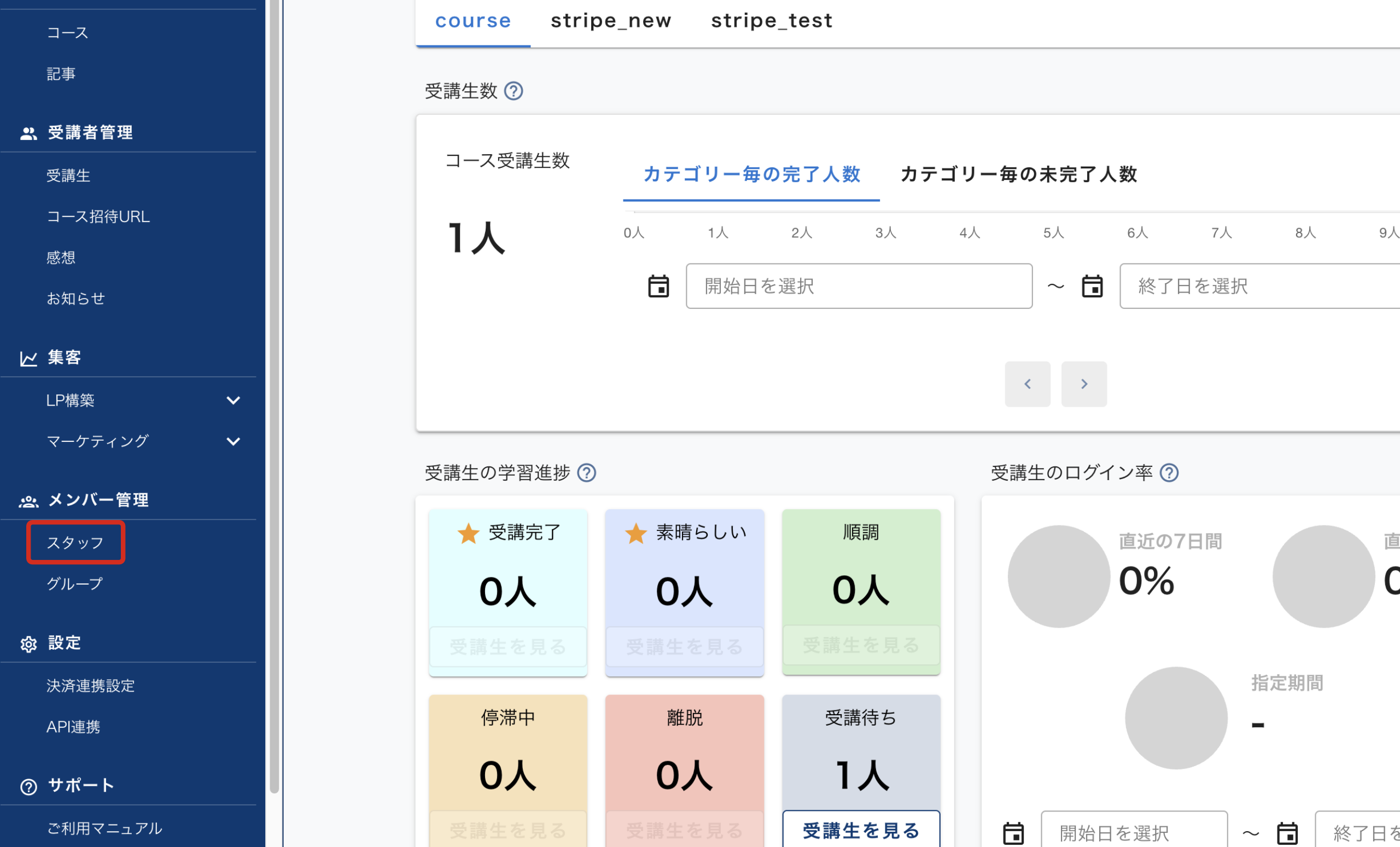
- 左側のメニューから「スタッフ」を選択します。
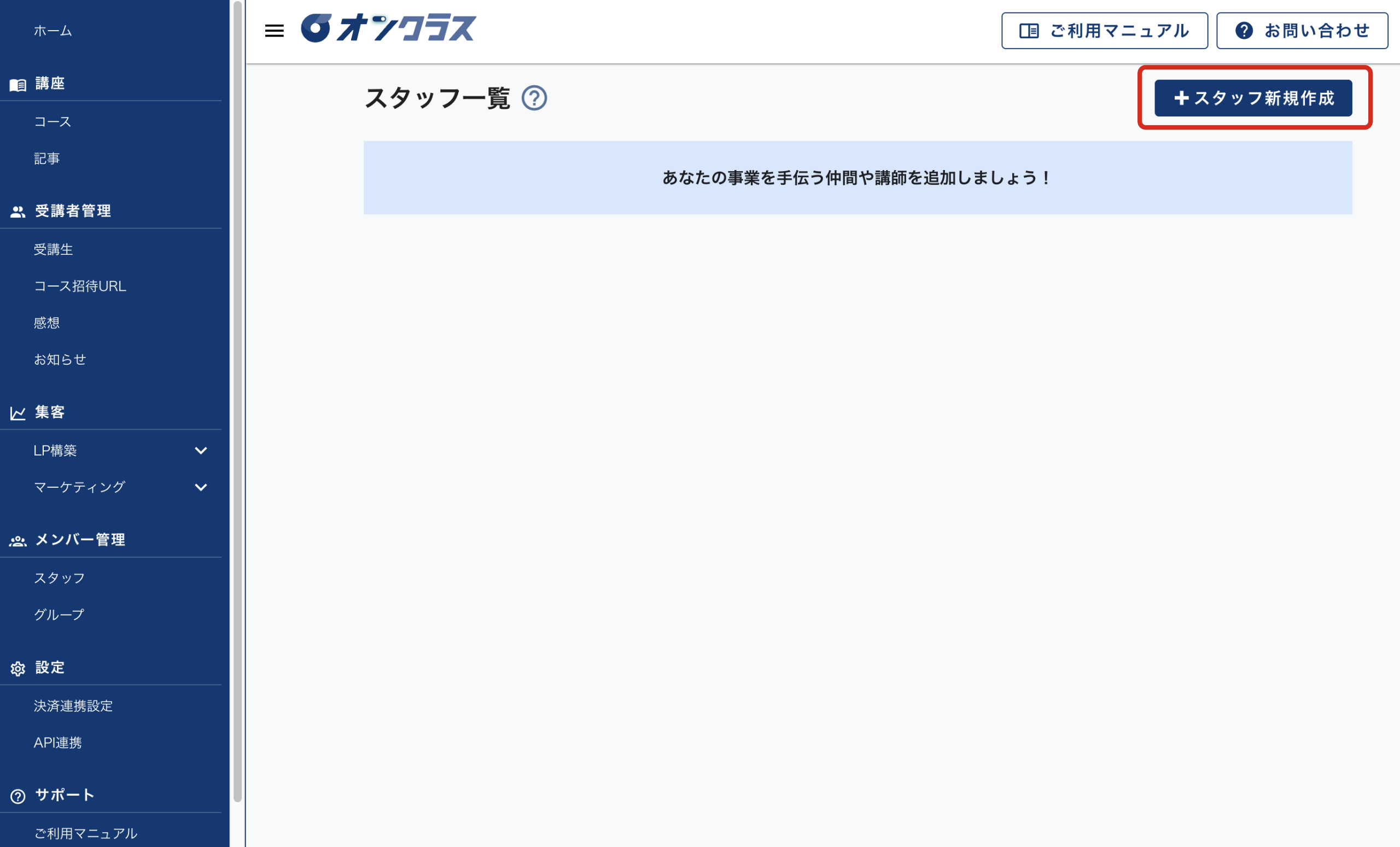
- 「スタッフ新規作成」ボタンを押します。
- 表示された画面で、登録するスタッフの氏名、メールアドレスを入力し、「スタッフ登録」ボタンを押します。
⚠️ オンクラスに「管理者」として既に登録しているメールアドレスは、スタッフとして登録できません。「管理者」として登録したメールアドレスとは異なるメールアドレスを入力してください。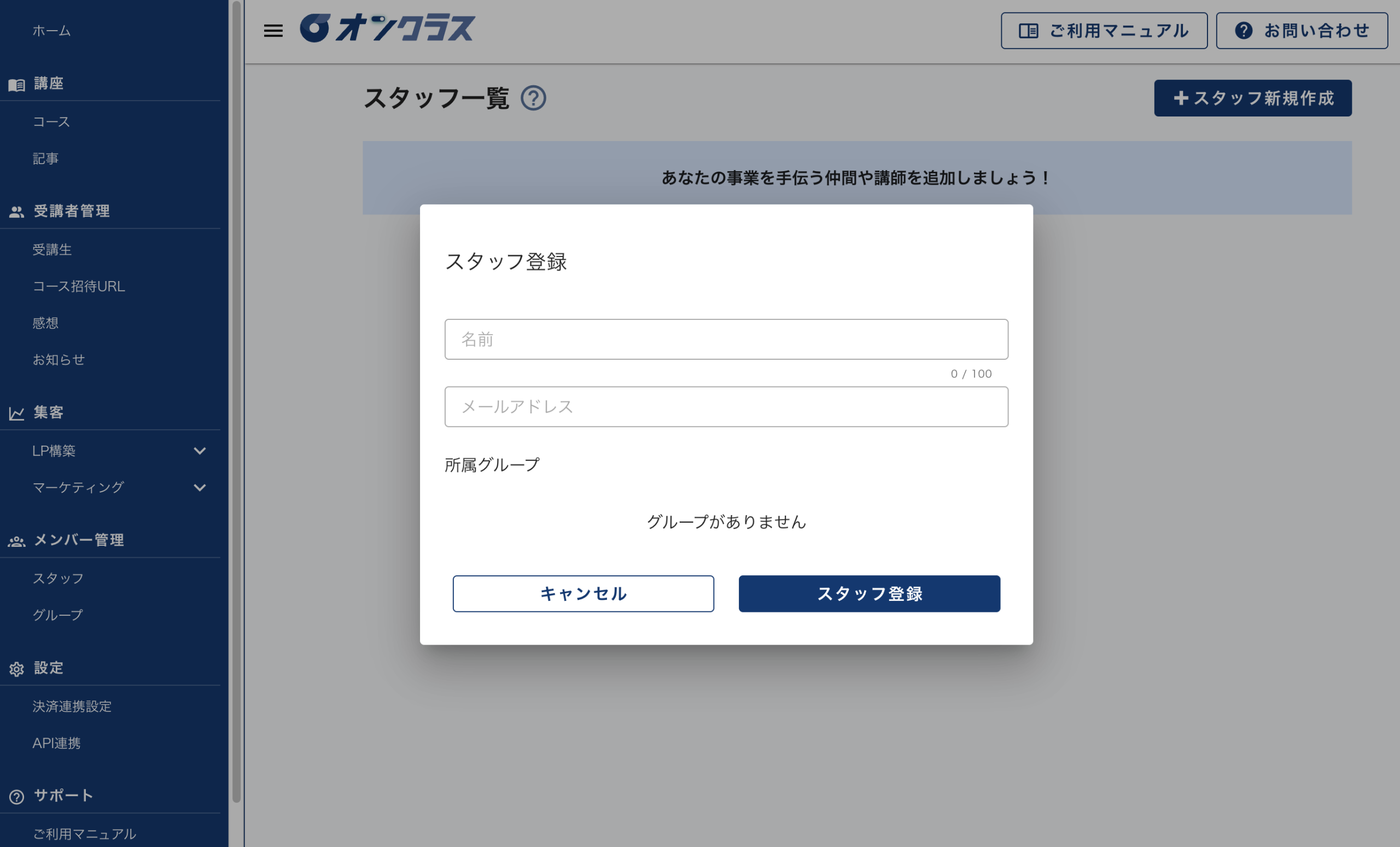
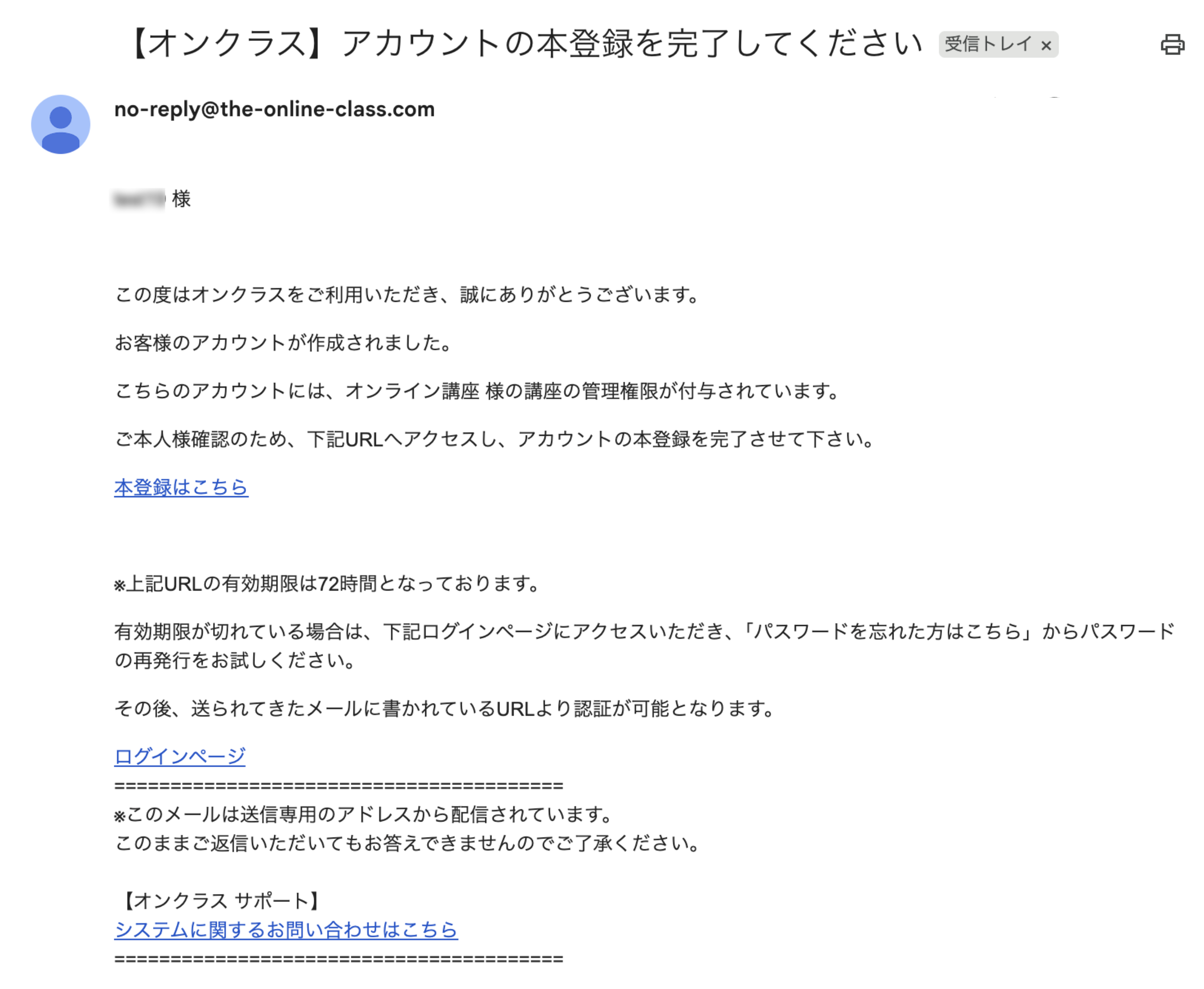
- 登録したスタッフに、「【オンクラス】本登録のお願い」という件名のご本人確認メールが送信されます。スタッフの方に、メール内に記載の「本登録はこちら」という認証リンクを押して、登録を完了するよう連絡してください。
2. スタッフの所属グループを作成する
スタッフの所属グループを作成します。スタッフがコースや記事を作成、編集したり、各コースの受講生情報を確認するためには、所属グループを設定する必要があります。
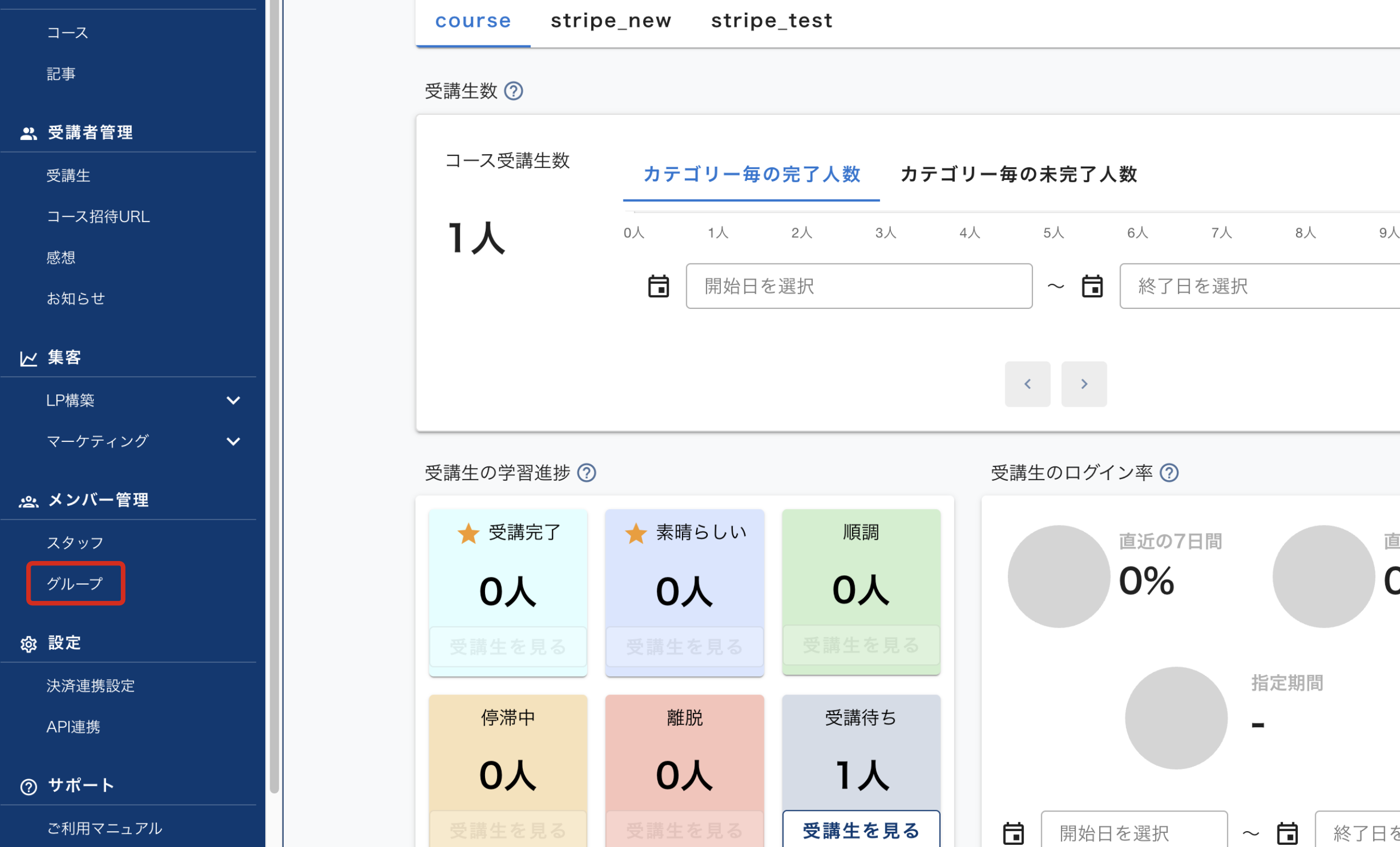
- 左側のメニューから「グループ」を選択します。
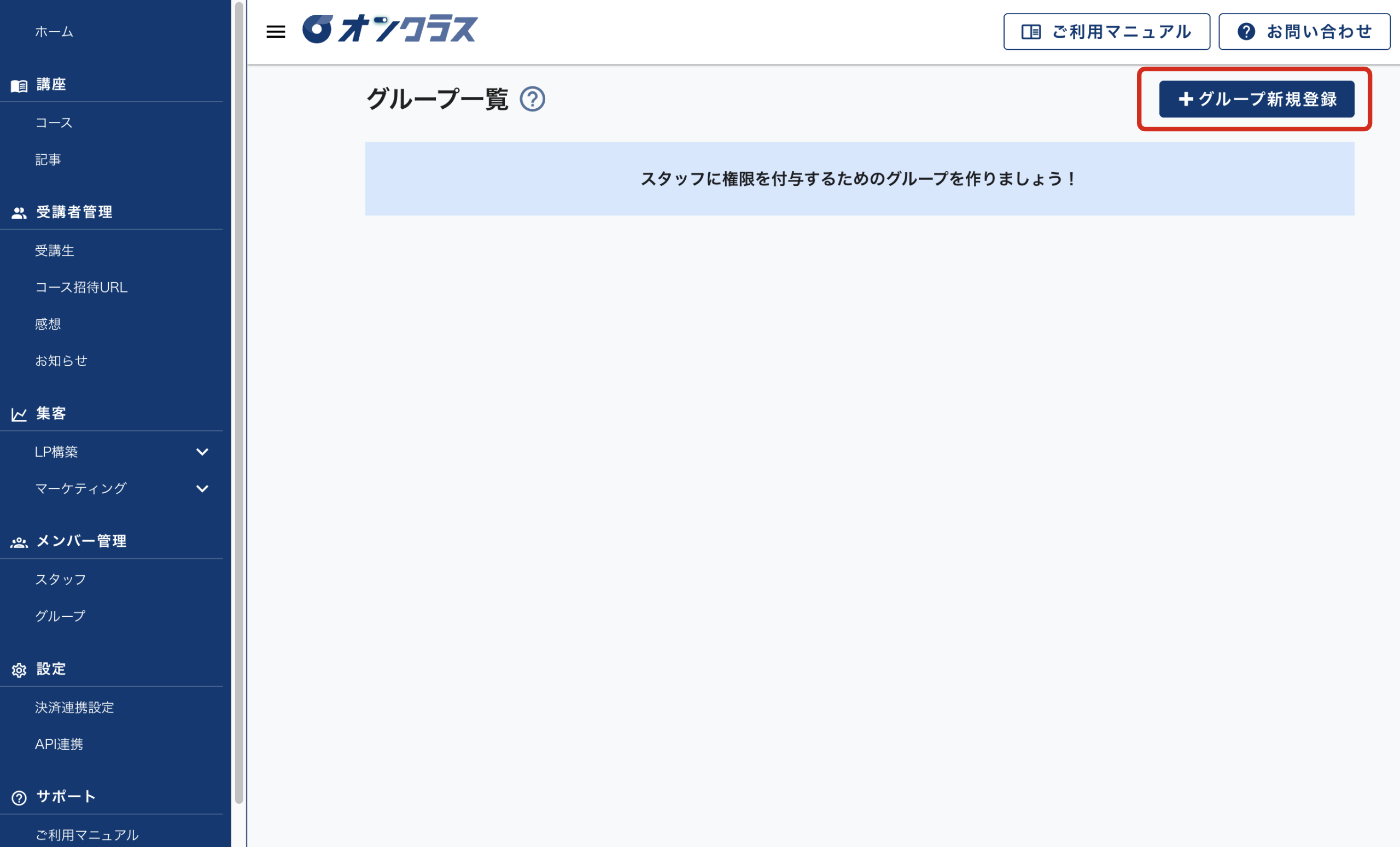
- 「グループ新規登録」ボタンを押します。
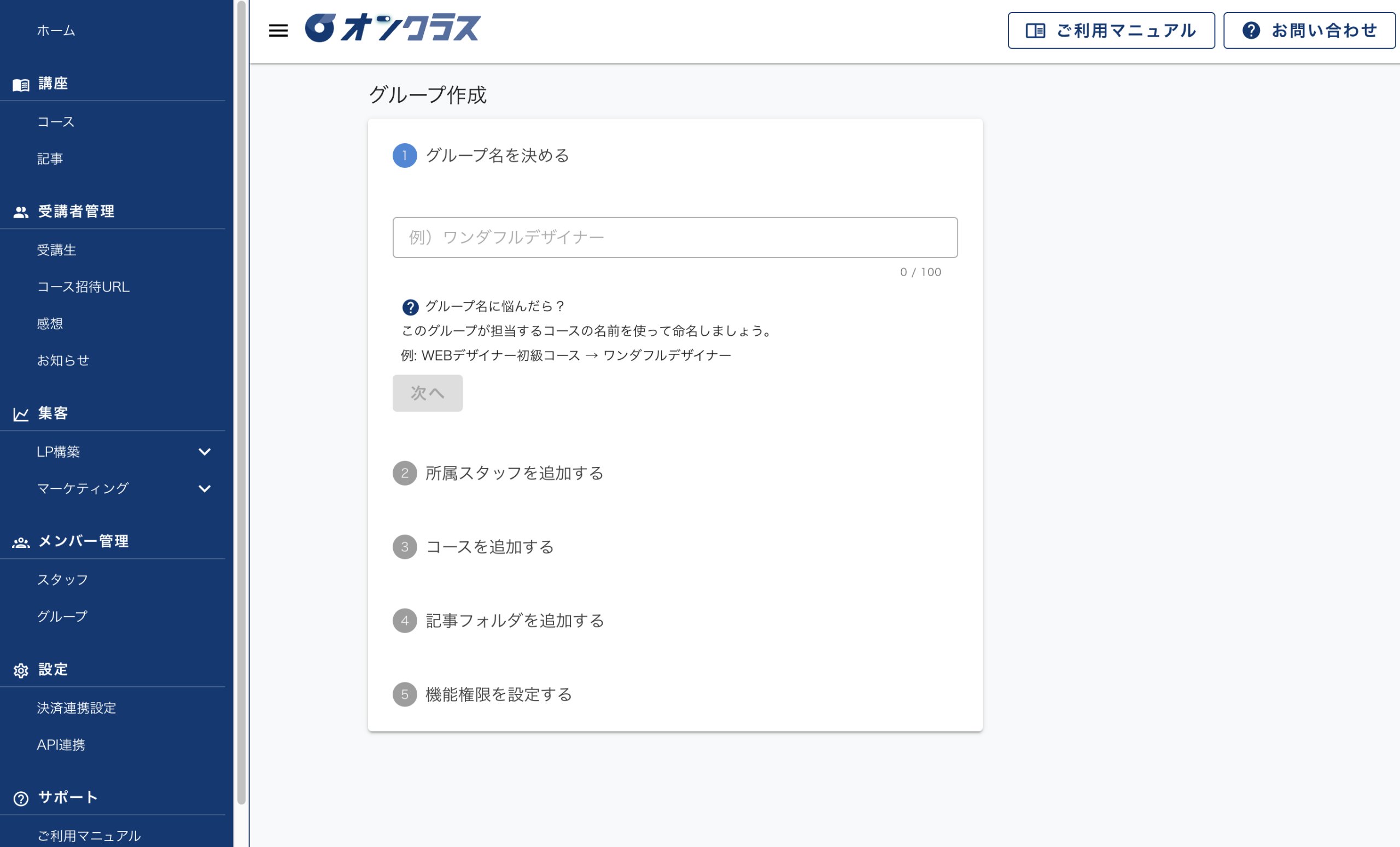
- グループ作成画面が表示されるので、グループ名を入力し、「次へ」ボタンを押します。
- 「スタッフを選ぶ」ボタンを押して所属スタッフを選択し、「次へ」ボタンを押します。
- 「コースを選ぶ」ボタンを押して所属スタッフが操作することのできるコースを選択し、「次へ」ボタンを押します。
- 「記事フォルダを選ぶ」ボタンを押して所属スタッフが操作することのできる記事フォルダを選択し、「次へ」ボタンを押します。記事フォルダが無い場合や、記事フォルダの操作を許可しない場合は、記事フォルダを選択せず「次へ」ボタンを押します。
- このグループに所属するスタッフに許可する操作を設定します。
LP構築機能、LINEマーケティング機能の操作や、コース作成の操作を許可する場合は、「機能権限設定」を押して操作を許可する機能にチェックを入れ、保存します。 - 「完了」ボタンを押すと、グループが作成されます。
スタッフの管理
スタッフ情報の変更
- 左側のメニューから「スタッフ」を選択します。
- 情報を変更したいスタッフ名の欄にある「グループ編集」ボタンを押します。
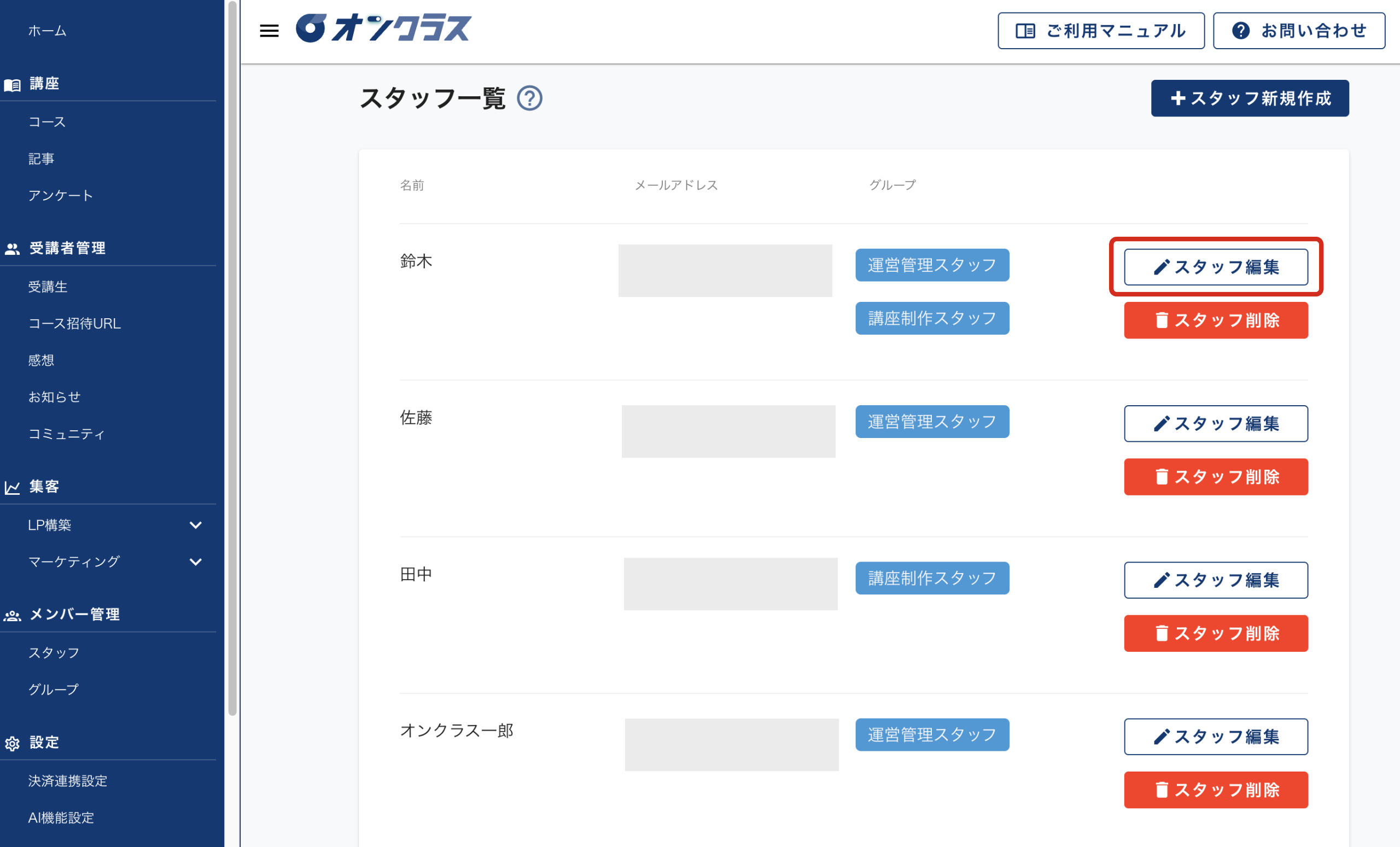
- スタッフ名、メールアドレスを変更する場合は、新しいスタッフ名、メールアドレスを入力します。
現在所属しているグループから所属を外したい場合は、所属グループのチェックを外します。
新しく所属させたいグループがある場合は、新しい所属グループにチェックを入れます。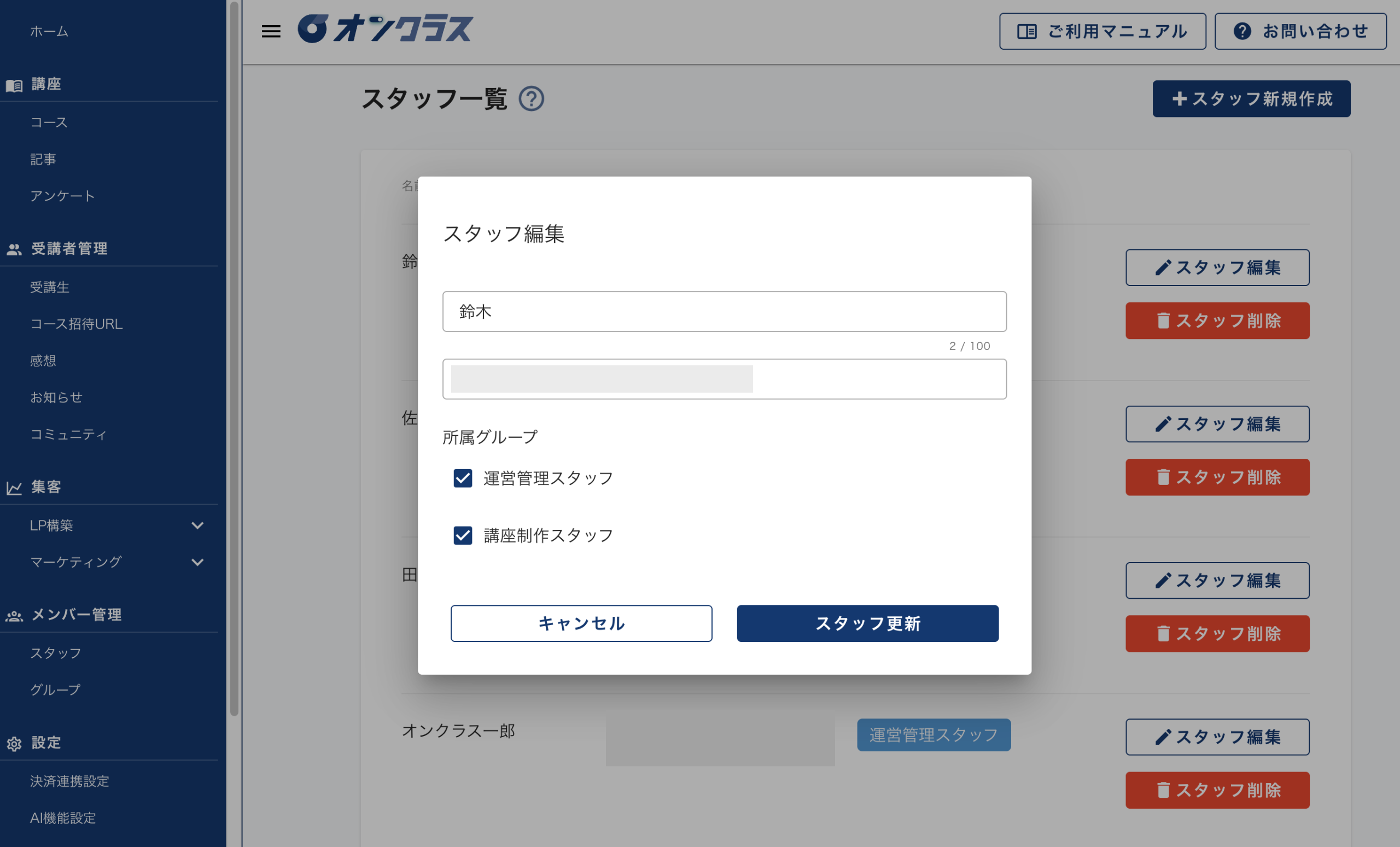
- 「スタッフ更新」ボタンを押して、スタッフ情報を更新します。
スタッフアカウントの削除
- 左側のメニューから「スタッフ」を選択します。
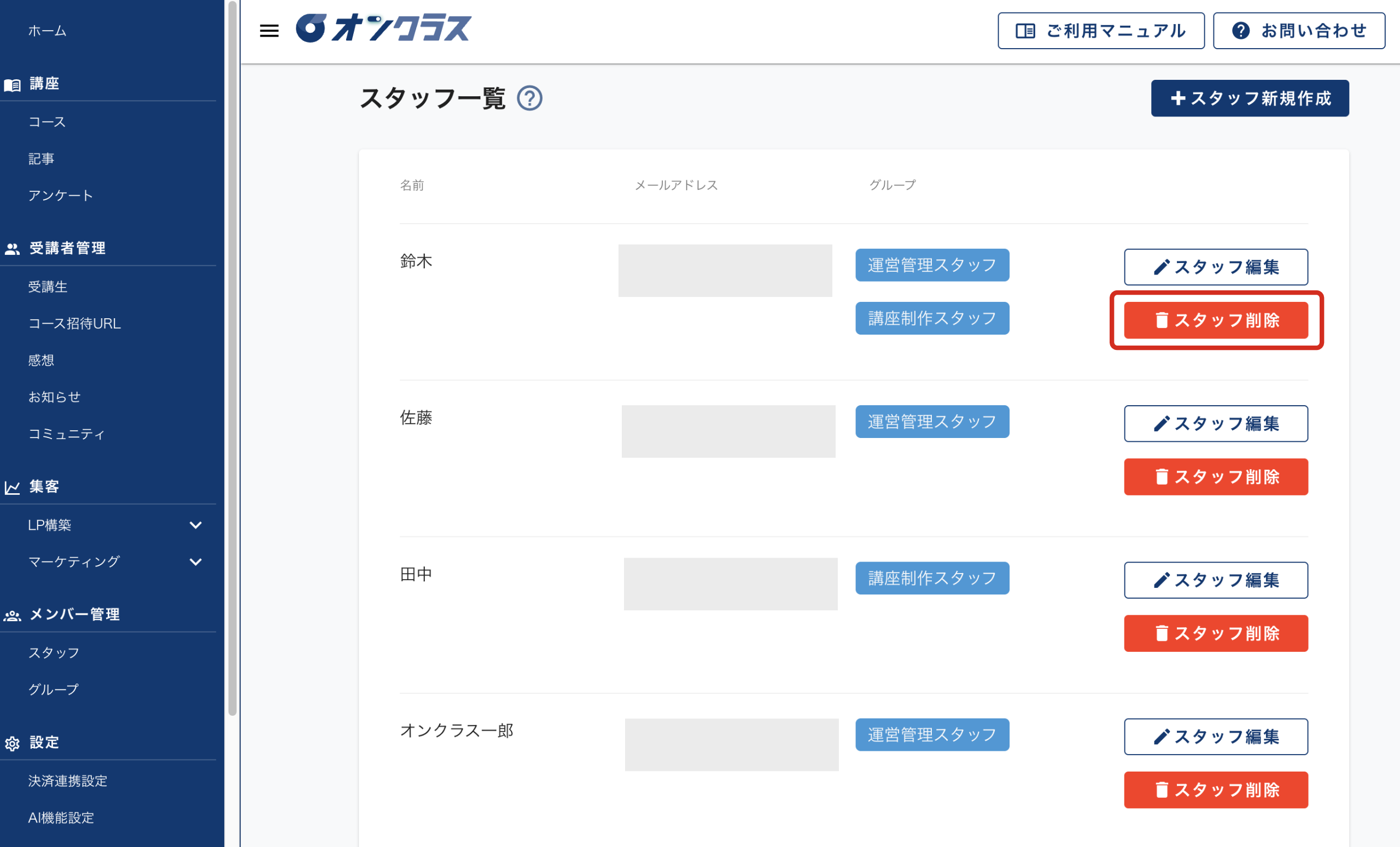
- 削除したいスタッフ名の欄にある「スタッフ削除」ボタンを押します。
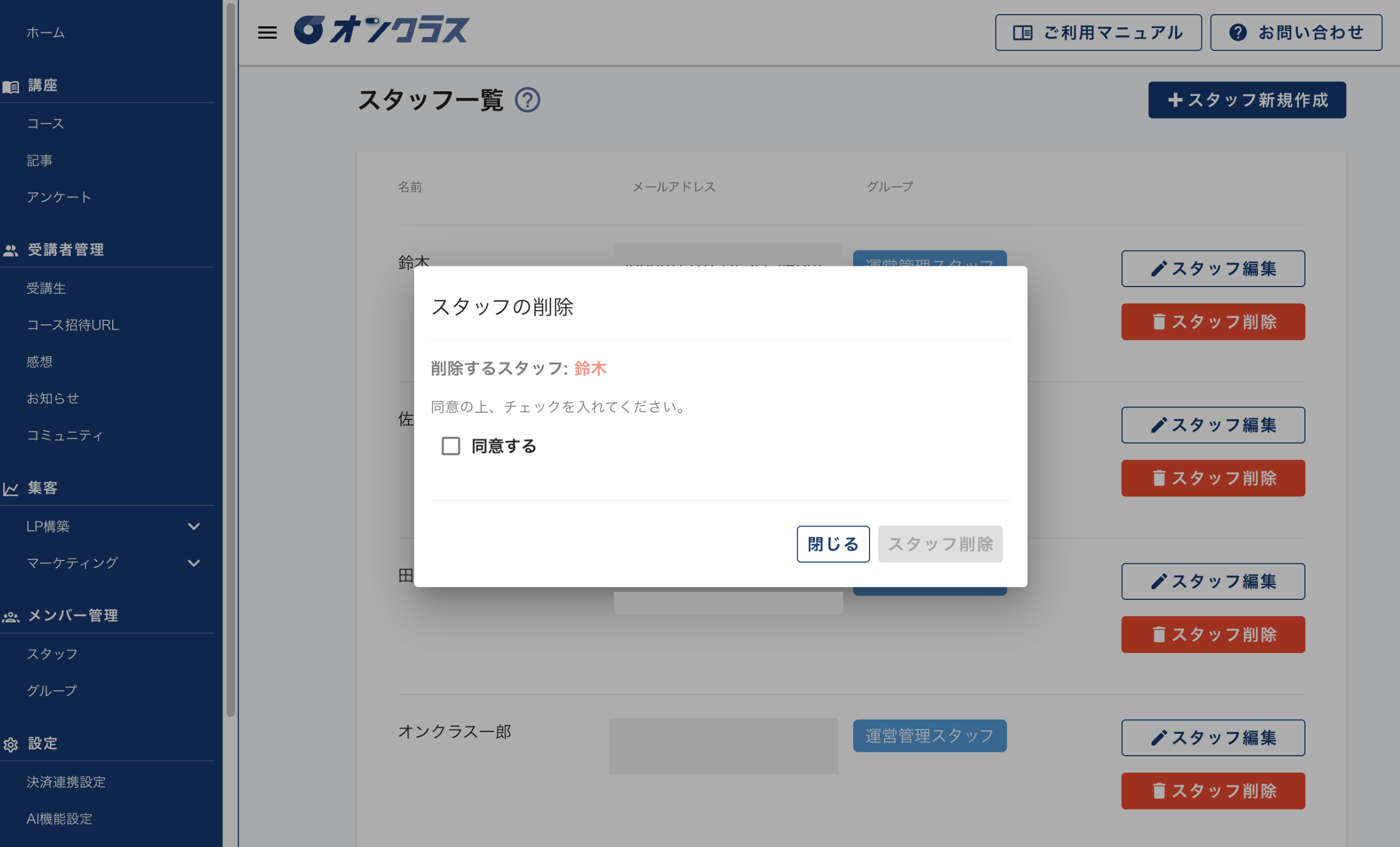
- 表示された画面で「同意する」にチェックを入れ、「スタッフ削除」ボタンを押します。
グループの管理
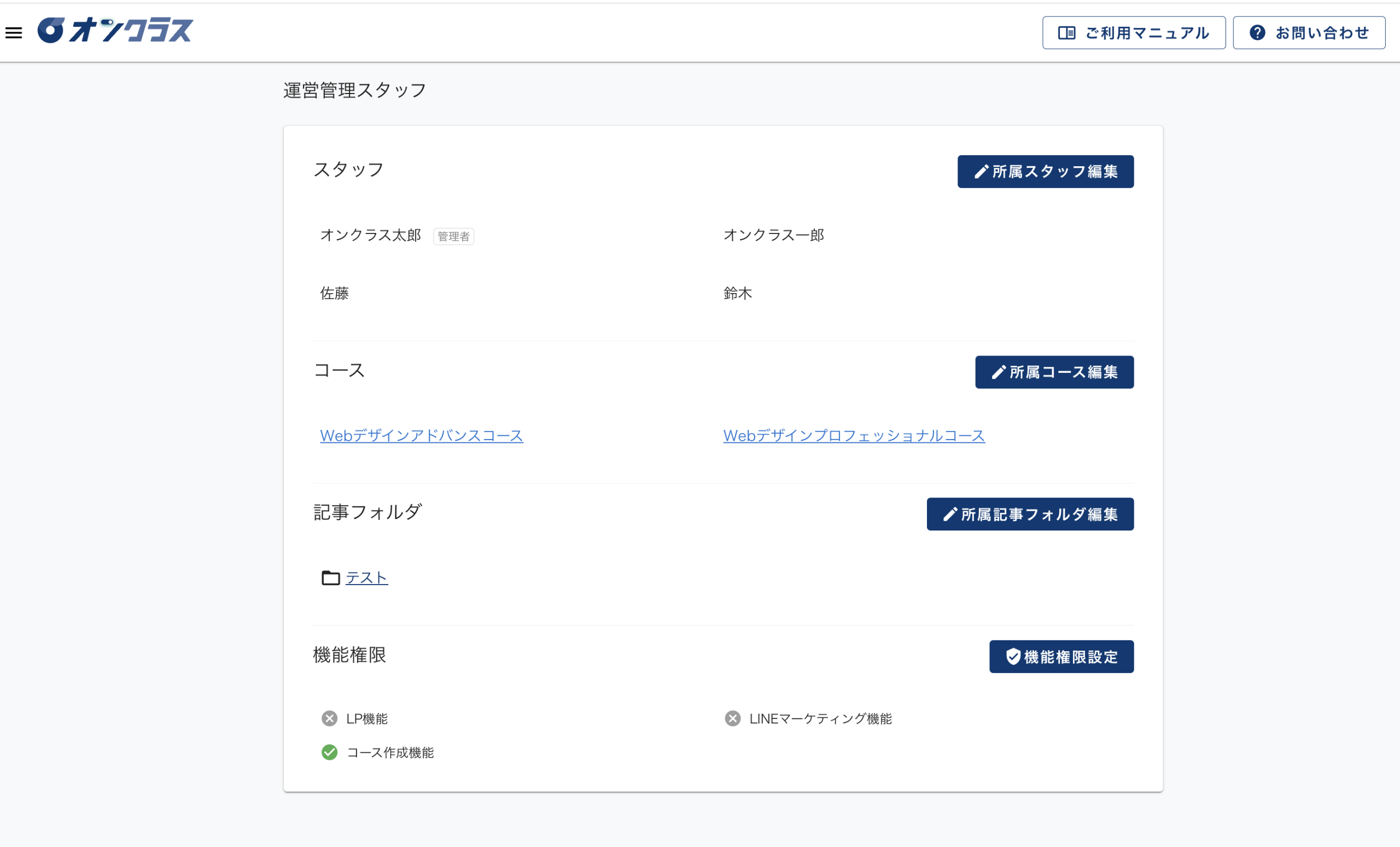
グループ設定の変更
- 左側のメニューから「グループ」を選択します。
- 設定を変更したいグループ名を押します。
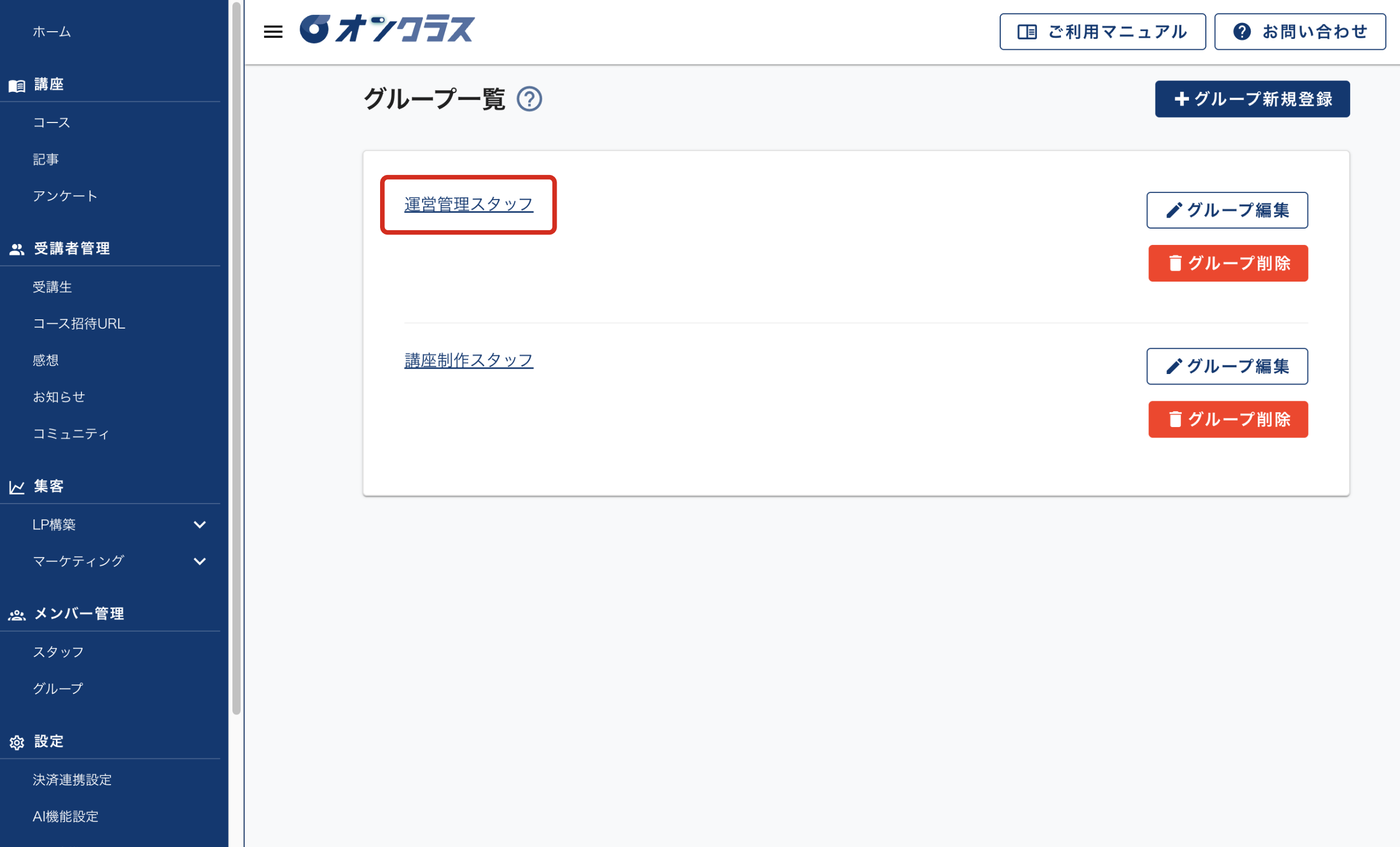
- 設定を変更したい項目のボタンを押すと、設定画面が表示されます。
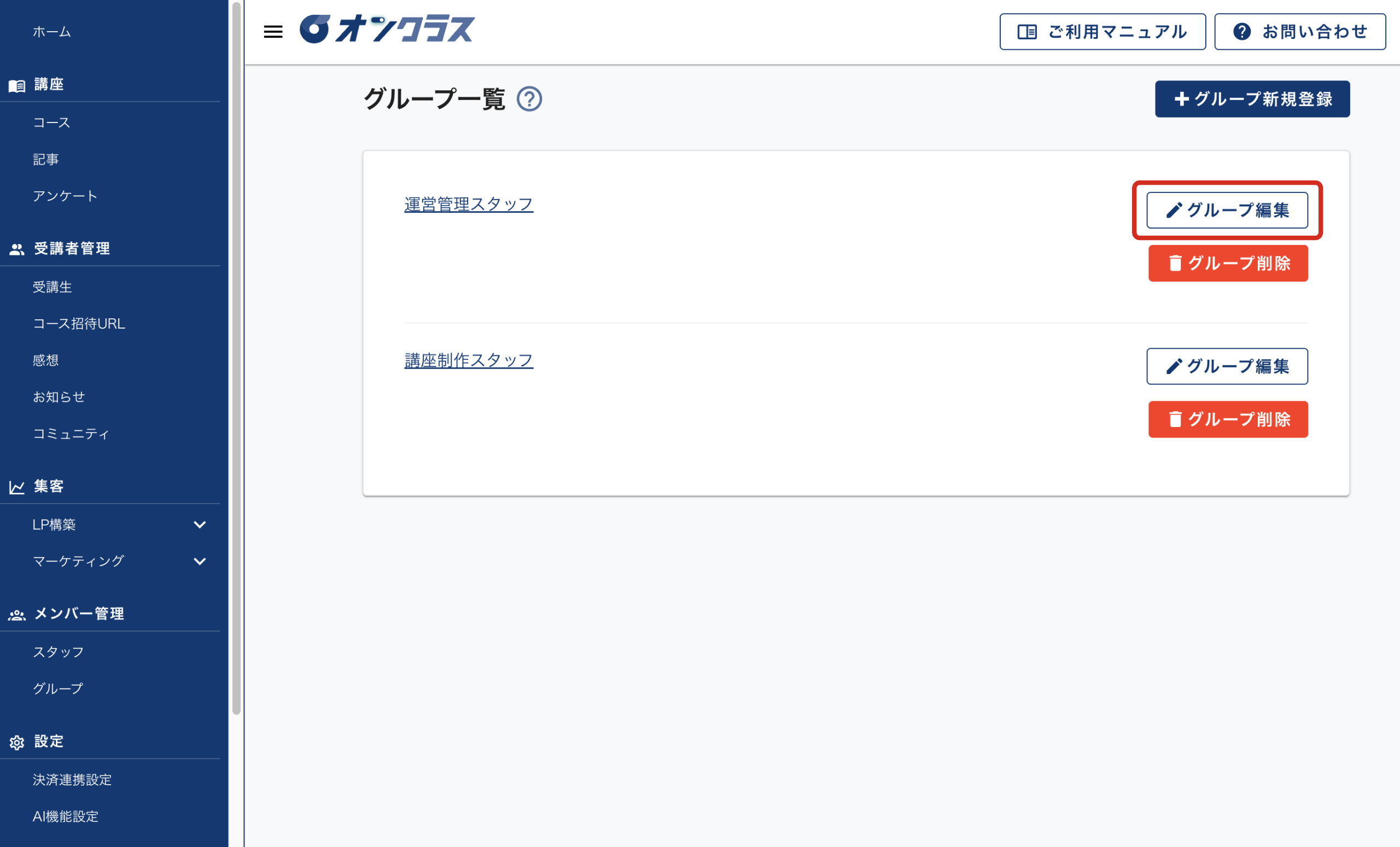
グループ名の変更
- 左側のメニューから「グループ」を選択します。
- 変更したいグループ名の欄にある「グループ編集」ボタンを押します。
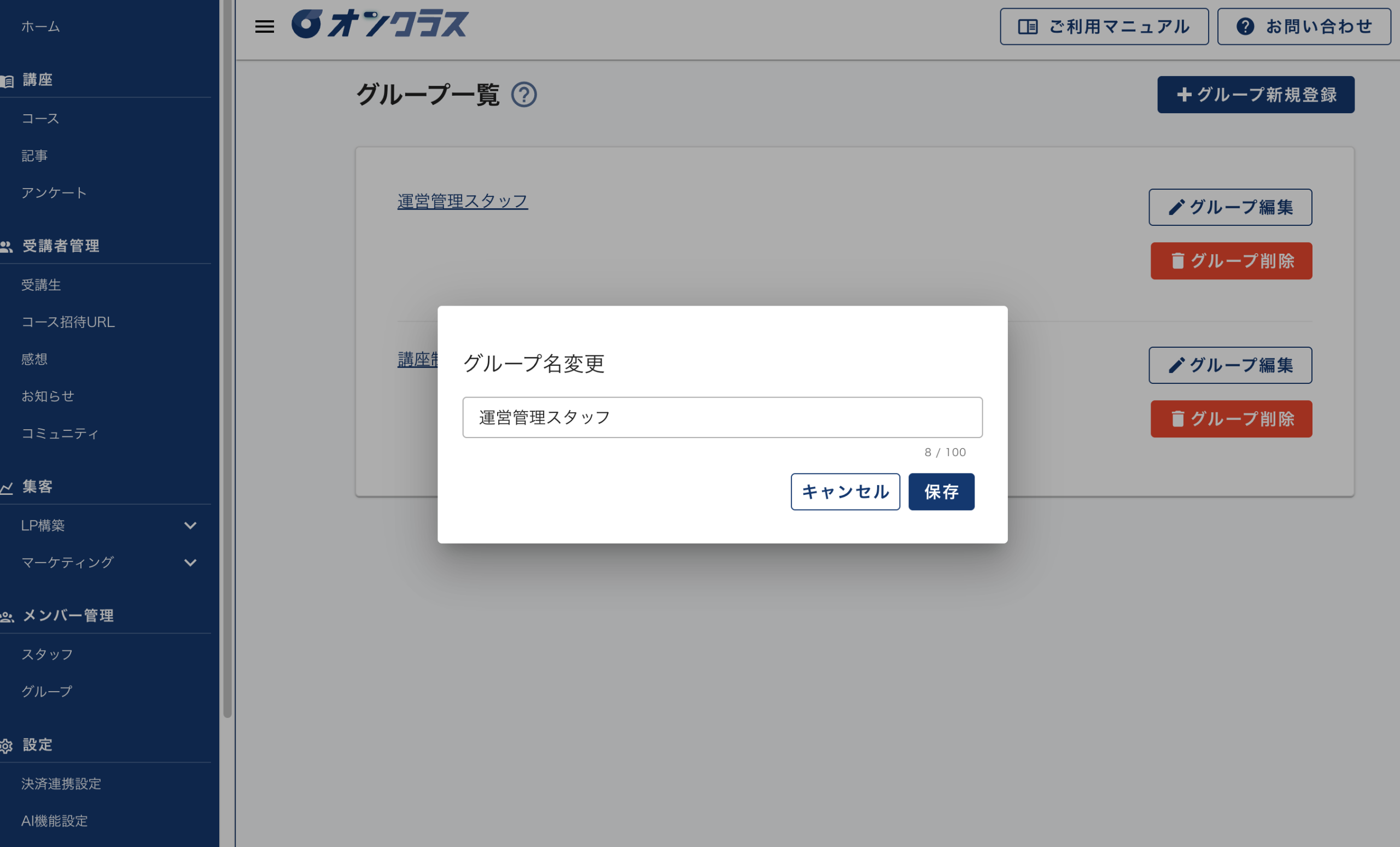
- 変更後のグループ名を入力し、「保存」ボタンを押します。
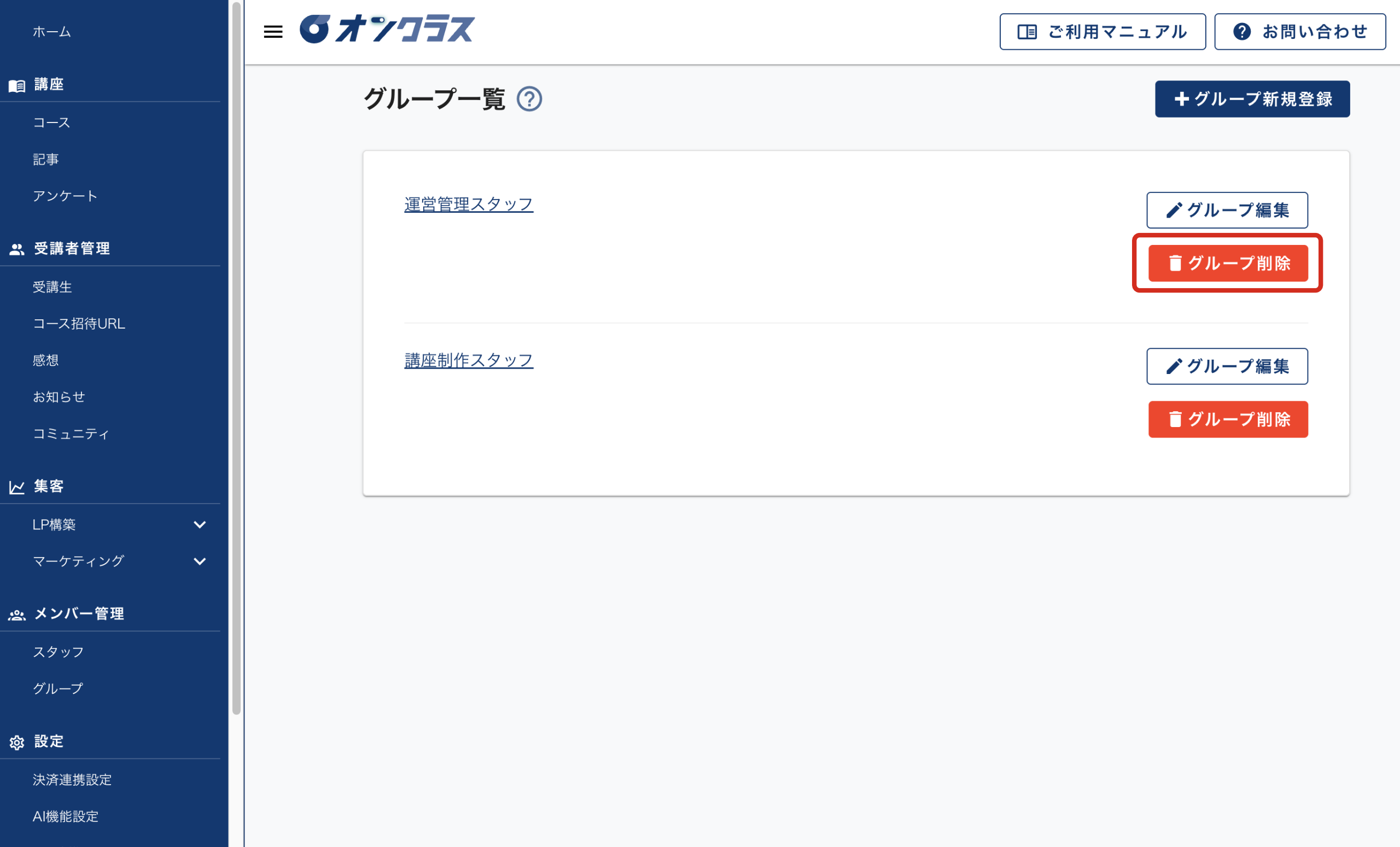
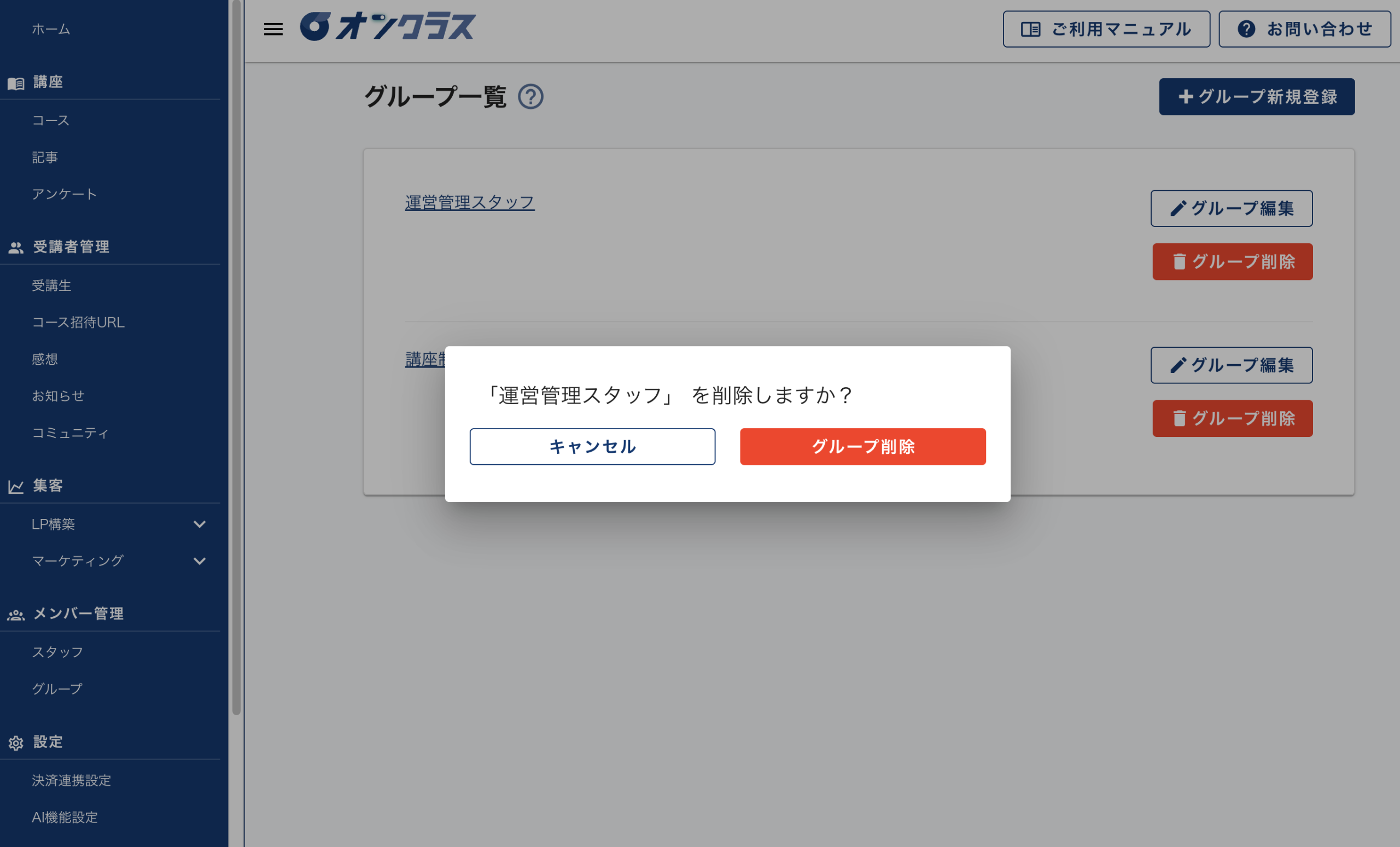
グループの削除
- 左側のメニューから「グループ」を選択します。
- 削除したいグループ名の欄にある「グループ削除」ボタンを押します。
- 表示された画面で、「グループ削除」ボタンを押します。
管理ユーザーアカウントとスタッフアカウントの違いについて
オンクラスの管理ユーザー用アカウントは、管理講師アカウントとスタッフアカウントの2種類があります。それぞれのアカウントでできる操作の詳細や違いについては、以下を参照してください。
管理ユーザーアカウントとスタッフアカウントの違い