コミュニティ機能で受講生同士の学び合いを生む
コミュニティ機能とは? 受講生同士の学び合いを生む使い方・メリット・活用例まで徹底解説
「受講生が一人で学んでいて、孤独になりがち」「質問や交流の場がなく、モチベーションが続かない」——オンライン講座でよくあるこの悩みを解決するのが、コミュニティ機能です。講座に“受講生同士がつながる場”をつくることで、学びの継続と深まりを同時に実現します。本記事では、機能の概要から具体的な活用例までをわかりやすく解説します。
目次
この記事でわかること
- コミュニティ機能とは何か(基本のしくみ)
- コミュニティ専用サイト・スマホ対応・Push通知の特徴
- 講座運営者・受講生それぞれのメリット
- なぜ学びの継続・定着につながるのか(学び合いの効果)
- オンクラスでの使い方と、目的別の活用例
コミュニティ機能とは
コミュニティ機能とは、講座の受講生と講師が参加できる、チャット形式のコミュニケーションの場をつくれる機能です。
チャンネル(話題ごとの部屋)を講師が作成し、受講生はテキストの投稿・返信・絵文字リアクション・メンション(@で相手を指定した呼びかけ)などで、講師や他の受講生とやり取りできます。また、ダイレクトメッセージ(DM)で1対1のやり取りも可能※です。ビジネスチャットツールを使ったことがある方なら、直感的に使えるインターフェースです。
※受講生同士のDMを許可するかどうかは、講師側の設定で選べます。
| コミュニティなしの場合 | コミュニティありの場合 | |
|---|---|---|
| 受講生の状態 | 一人で学ぶ(孤独になりがち) | 仲間と学ぶ(つながりがある) |
| 疑問・つまずき | 一人で抱え込む | 質問して解消できる |
| モチベーション | 自分だけが頼り | 仲間の投稿・反応が刺激になる |
💡 コミュニティ機能は、スペシャルプランご契約者限定の機能です。導入前にご契約プランをご確認ください。
コミュニティ機能の3つの特徴
1. 学習ページとは別の、コミュニティ専用サイト
コミュニティは、学習ページとは分かれた専用のサイトとして利用します。学習は学習ページで、交流はコミュニティで——と場面が分かれているため、どちらにも集中しやすい設計です。
受講生:学習サイトから受講生コミュニティへアクセスします(ログイン状態はそのまま共有されます)
講師:管理サイトから講師コミュニティへアクセスします(ログイン状態はそのまま共有されます)。講師コミュニティでは、チャンネルの作成や参加者の管理を行えるほか、すべてのチャンネルを閲覧できます。
2. スマホで使いやすいPWA対応
コミュニティサイトはPWA(ホーム画面に追加して使えるWebアプリ)に対応しています。スマホのホーム画面に追加すれば、アプリのようにワンタップでコミュニティを開けます。
3. メンション・DMのPush通知
メンションやDMの新着は、Push通知で受け取れます。「呼びかけられたのに気づかない」を防ぎ、やり取りのテンポを保てます。
💡 Push通知を利用するには、コミュニティ画面での有効化操作が必要です(手順は後述します)。iOSは仕様上、ホーム画面にPWAをインストールした場合のみPush通知が利用できます。
コミュニティ機能の4つのメリット
講座運営者にとってのメリット
1. 受講生の離脱を防ぎ、継続率が高まる
一人きりの学習は、つまずいた瞬間に止まりがちです。質問できる場・仲間の存在があることで、「もう少し続けてみよう」という気持ちを支えられます。
2. 質問対応を「1対多」にできる
個別メールでの質問対応は、同じ質問に何度も答えることになりがちです。コミュニティなら、1つの回答をみんなが見られるため、対応の手間が減り、ナレッジも蓄積されます。
3. 受講生の生の声・つまずきが見える
コミュニティでのやり取りは、受講生が何に悩み、どこでつまずいているかを知る貴重な情報源です。講座改善のヒントが自然と集まります。
4. 講座の価値と満足度が上がる
「教材+仲間+講師とのつながり」は、教材だけの講座との大きな差別化になります。コミュニティの存在自体が、講座を選ぶ理由になります。
受講生にとってのメリット
1. 疑問をすぐに解消できる
分からないことを質問できる場があることで、つまずきを一人で抱え込まずに済みます。
2. 仲間の存在がモチベーションになる
同じ目標に向かう仲間の投稿や頑張りが刺激になり、「自分も続けよう」という気持ちが生まれます。
3. 教え合うことで、理解が深まる
他の受講生の質問に答えることは、最高のアウトプットです。人に説明することで、自分の理解も一段深まります。
なぜ学びの継続・定着につながるのか
コミュニティは、単なる「おしゃべりの場」ではありません。学習効果そのものを高めるしくみです。
- 社会的なつながりが継続を支える
人は、一人では続かないことも、仲間がいると続けられます。「見てくれている人がいる」「一緒に頑張る人がいる」という感覚が、学習の継続を後押しします。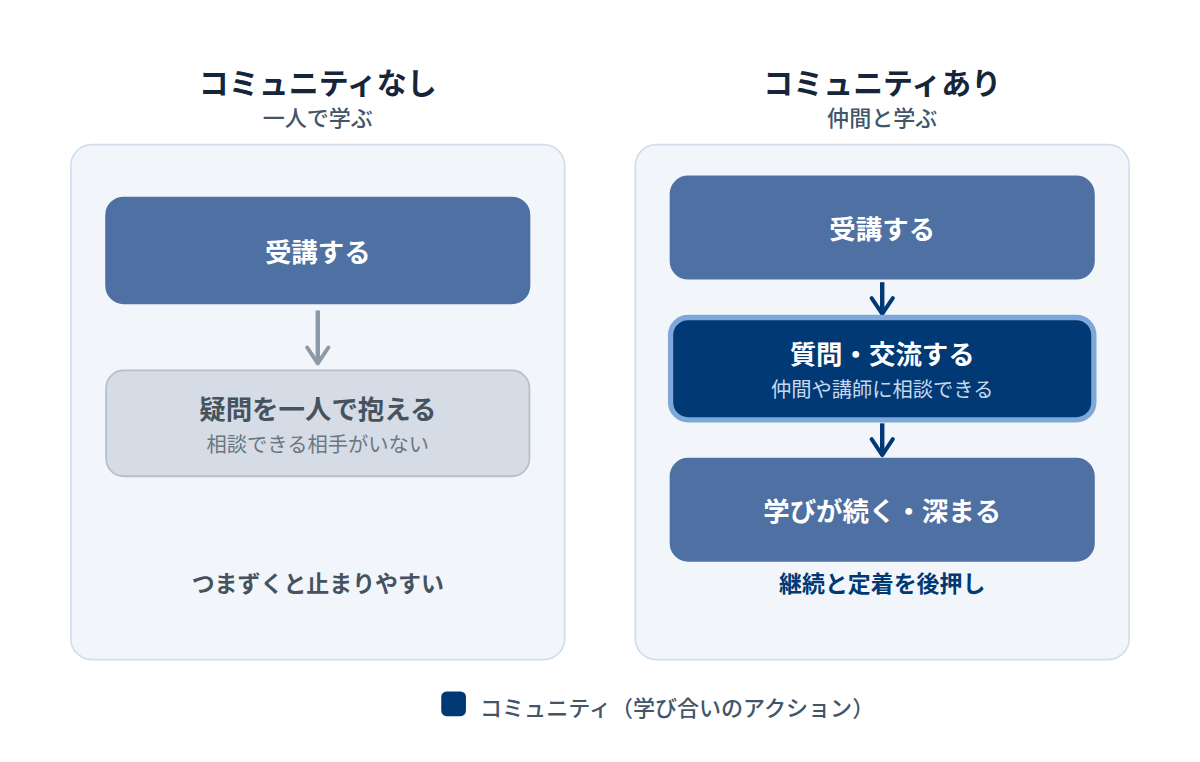
- 教えることが、最も深い学びになる
学んだことを人に説明すると、記憶への定着が大きく高まることが知られています。質問に答える・気づきをシェアするという行為が、そのまま復習になります。 - 他の人の質問が、自分の学びになる
自分では気づかなかった疑問や視点に触れることで、理解の幅が広がります。 - 「学びの居場所」が離脱を防ぐ
講座への帰属感・居場所感は、学習を「やめない理由」になります。
オンクラスがめざすのは、「ただ受講してもらう」ことではなく、受講生が本当に学び、成果を出せること。コミュニティ機能は、学びを一人にしないための機能です。
こんな講座・運営におすすめ
個人で講座を運営する方・小規模事業者の方に
- 長期間の講座・継続型の講座
数か月にわたる講座では、仲間のつながりが継続の支えになります。 - 実践・アウトプットを重視する講座
受講生同士で成果物を見せ合い、フィードバックし合う文化をつくれます。 - 質問対応の負担を減らしたい講座
よくある質問への回答をコミュニティに蓄積し、「1対多数」の対応に切り替えられます。
企業・チームでご利用の方に
- 研修の受講者同士の横のつながりづくり
部署を越えた交流・情報交換の場として活用できます。 - 学び合う組織文化の醸成
研修内容の実践報告や気づきの共有が、組織全体の学びになります。
オンクラスでの使い方
画面の名称やボタンの位置は、アップデートにより変わる場合があります。最新の操作手順は、マニュアル「コミュニティ機能操作ガイド」をあわせてご確認ください。
コミュニティ機能は、おおまかに次のように利用します。
- 講師がチャンネルを作成する
チャンネルの作成は講師のみが行えます。作成時に、参加できる受講生をコース単位で指定します。
・受講生全員に向けたチャンネル → 「コミュニティ全員」にチェック
・特定のコースの受講生だけのチャンネル → 対象コースにチェック(例:「A講座」にチェックすると、A講座の受講生だけが参加できます) 参加者は個人単位ではなくコース単位で決まります。なお、講師はすべてのチャンネルを閲覧できます。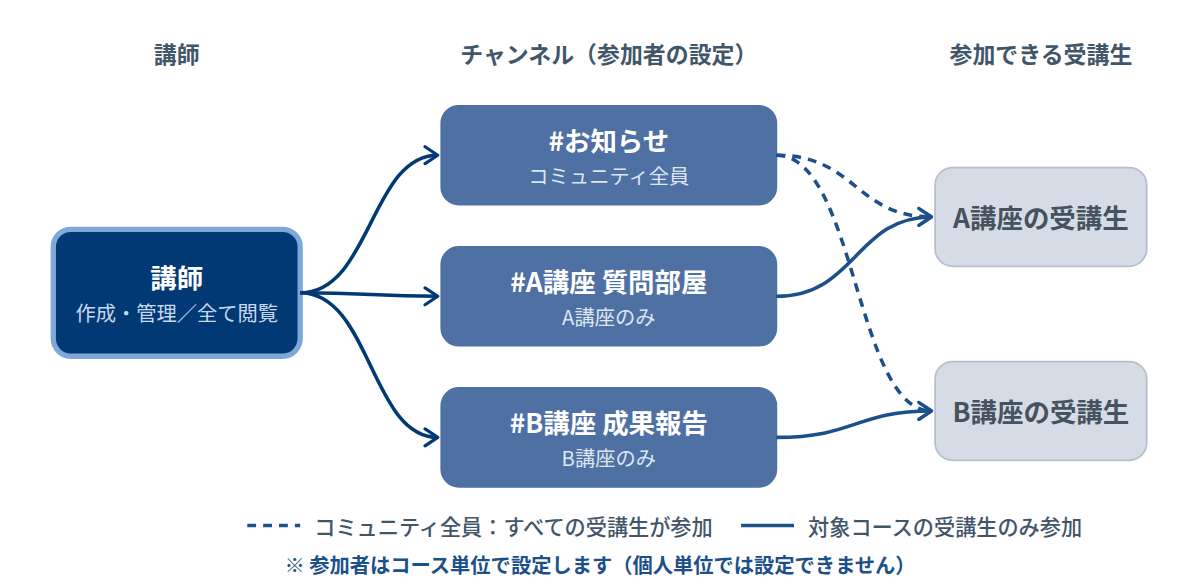
- 受講生同士のDMの範囲を設定する(任意)
講師コミュニティの「コミュニティ管理」で、「受講生同士のダイレクトメッセージ」を次の3つから選べます。
許可しない:受講生同士ではDMを送れません。
同じコースの受講生のみ:同じコースを受講している受講生同士で送れます。
すべての受講生:コミュニティのすべての受講生同士で送れます。
講師と受講生のDMは、この設定にかかわらず利用できます。講座の性質や受講生の人数に合わせて選びましょう。 - コミュニティにアクセスする
受講生は学習ページから、講師は管理画面からコミュニティへアクセスします。ログイン状態は共有されるため、あらためてログインし直す必要はありません。 - チャンネルでやり取りする
「はじめに」「初心者質問」「なんでも雑談」など、話題ごとのチャンネルに参加して投稿します。テキストの装飾(太字・リストなど)、ファイル添付、絵文字、投稿への絵文字リアクション、メンション(@)、スレッド返信、DMが利用できます。 - Push通知を有効にする(推奨)
コミュニティ画面を開くと、Push通知の有効化を案内するメッセージが表示されます。案内に従って有効化すると、メンションやDMの新着をPush通知で受け取れます。
💡 Push通知の有効化について
通知の有効化は、コミュニティ画面に表示される案内(画面上の確認メッセージ)から行います。表示されない場合や後から設定したい場合は、ブラウザの通知許可設定をご確認ください。
iOSをお使いの方へ
iOSの仕様上、Push通知は「ホーム画面にPWAとしてインストールした場合」のみ利用できます。詳しい設定方法は、「コミュニティ機能操作ガイド」をご参照ください。
目的別・活用例
活用例① 「質問チャンネル」で、つまずきをその場で解消
「初心者質問」のような質問専用チャンネルを用意します。質問のハードルが下がり、つまずきの早期解消につながります。回答が蓄積されれば、あとから参加した受講生にとってのFAQにもなります。
活用例② 「自己紹介・雑談チャンネル」で、参加の心理的ハードルを下げる
最初の投稿は誰でも緊張するものです。「はじめに(自己紹介)」「なんでも雑談」のチャンネルを用意し、講師から気軽に声をかけたり、投稿に絵文字リアクションを返したりすることで、発言しやすい空気をつくれます。
活用例③ 「成果報告チャンネル」で、学び合いと刺激を生む
課題やワークの成果を投稿し合うチャンネルです。他の受講生の頑張りが刺激になり、フィードバックし合う文化が学びを深めます。
活用例④ メンション・DMで、個別フォローをすばやく
進捗が止まっている受講生への声かけや、感想への個別リアクションに、メンションやDMを活用できます。新着はPush通知で届くため、呼びかけに気づいてもらいやすいのも利点です(感想提出機能の記事もあわせてご覧ください)。
活用例⑤ 「全体向け」と「コース別」のチャンネルを使い分ける
参加者はコース単位で設定できるため、次のような使い分けができます。
| チャンネル | 参加者の設定 | 用途 |
|---|---|---|
| お知らせ | コミュニティ全員 | 全受講生への告知・アナウンス |
| A講座 質問部屋 | A講座のみ | A講座の内容に特化した質問・交流 |
| B講座 成果報告 | B講座のみ | B講座のワーク共有・フィードバック |
→ 全体への発信は「コミュニティ全員」のチャンネルで、講座ごとの濃い交流はコース別チャンネルで——と分けることで、受講生には関係のある話題だけが届き、運営もしやすくなります。
活用例⑥ 受講生同士のDMで、学び仲間とのつながりを深める
受講生同士のDMを許可すると、チャンネルでは聞きにくいちょっとした相談や、課題の進め方の情報交換などを、受講生同士で気軽に行えるようになります。
| 講座のタイプ | おすすめの設定 |
|---|---|
| 講師との質疑が中心の講座、受講生間のトラブルを避けたい講座 | 許可しない |
| コースごとに仲間づくりをしたい講座(グループワーク・同期制など) | 同じコースの受講生のみ |
| 複数講座をまたいで交流を広げたいコミュニティ | すべての受講生 |
→ まずは「同じコースの受講生のみ」から始めると、共通の話題がある仲間同士でつながりやすく、範囲も広がりすぎません。
運用のコツと注意点
- 最初に「チャンネル設計」と「ルール」を決める
チャンネルが多すぎると迷子になります。まずは「はじめに(自己紹介)」「質問」「雑談」の3つ程度から始め、必要に応じて増やしましょう。参加者はコース単位で設定できるので、「全体向け」と「コース別」をどう分けるかも最初に決めておくと運営が楽になります。投稿のルール(誹謗中傷の禁止など)も最初に示しておくと安心です。 - 講師が最初の空気をつくる
コミュニティは「最初の投稿」が生まれるまでが勝負です。講師からの話題提供・受講生への声かけ・投稿へのリアクションを、立ち上げ期は意識的に行いましょう。 - すべてに反応しようとしない
受講生同士のやり取りが生まれてきたら、講師は一歩引いて見守るフェーズです。すべてに講師が答えると、学び合いが育ちにくくなります。 - 受講生同士のDMは、ルールとセットで開放する
受講生同士のDMを許可する場合は、「勧誘・営業目的の連絡をしない」「相手が嫌がる連絡をしない」など、DMの利用ルールをあらかじめ示しておきましょう。あわせて、困ったときの相談窓口(講師へのDMなど)を案内しておくと、受講生も安心して利用できます。 - Push通知の有効化を、受講生に案内する
通知が有効になっていないと、メンションやDMに気づいてもらえません。講座の初回案内などで、通知の有効化手順(特にiOSはホーム画面への追加が必要な点)を伝えておきましょう。
受講生向けコミュニティ機能操作ガイド - ご契約プランを確認する
コミュニティ機能はスペシャルプラン限定です。導入前にプランをご確認ください。
まとめ
- コミュニティ機能は、講座に受講生同士・講師とのつながりの場をつくれる、チャット形式の機能です。
- コミュニティ専用サイト・PWA・Push通知に対応し、スマホでも日常的に使いやすい設計です。
- 質問の解消・仲間の刺激・教え合いが、学びの継続と定着を後押しします。
- 受講生同士のDMは、講師の設定で「許可しない/同じコースの受講生のみ/すべての受講生」から選べます。
- 立ち上げ期は講師が空気をつくり、育ってきたら受講生同士の学び合いに委ねるのが運用のコツです。
- 本機能はスペシャルプランで利用できます。
まずは「自己紹介」「質問」「雑談」の3チャンネルを用意して、講師からの最初のひと言を投稿するところから始めてみてください。
📘 あわせて読みたい